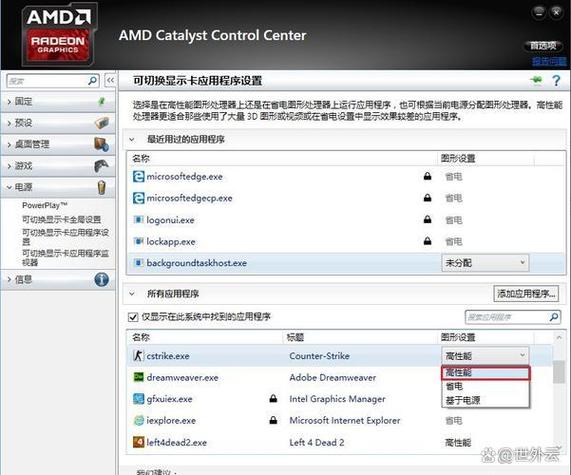
AMD核显怎么设置让性能更高——深度优化指南 随着集成显卡性能的不断提升,AMD核显已成为许多用户在预算有限或追求能效的场景下的首选。合理配置和优化AMD核显,不仅能显著提升游戏体验,还能改善日常多媒体处理和办公效率。本文将从软件调优、硬件设置到实用技巧,详细剖析如何让你的AMD核显发挥出最大潜能,助你轻松应对各种应用需求。 软件介绍:AMD显卡驱动与优化工具的核心作用 AMD提供的官方驱动程序与辅助软件,是实现核显性能提升的关键工具。通过这些软件,用户可以调节显存分配、调整图形设置、监控性能指标,甚至进行高级调优。无论是日常办公还是高强度游戏,合理配置AMD核显都能带来质的飞跃,解决性能不足、画面卡顿等常见痛点,确保系统运行的稳定与流畅。 功能亮点:让AMD核显性能飞跃的核心技巧 调整显存分配:合理设置显存容量,避免资源浪费或不足,确保核显在处理图形任务时拥有足够的缓冲空间。 启用GPU调节模式:通过驱动程序中的调节面板,将核显设置为“最佳性能”模式,减少节能限制,提升图形处理速度。 优化驱动参数:在高级设置中调整像素管线、抗锯齿和纹理过滤等参数,增强画面细节表现力,同时降低延迟。 关闭无用的后台程序:确保系统运行环境干净,减少后台占用,释放更多资源给核显,提高整体性能。 更新驱动版本:保持驱动程序的最新状态,修复已知缺陷,获得最佳兼容性与性能优化。 软件特色:界面友好与性能卓越的结合 相比其他调优工具,AMD的驱动软件在界面设计上更为直观,操作流程简洁明了。其交互设计充分考虑用户习惯,提供一键优化功能,帮助不熟悉技术的用户轻松完成性能调节。同时,软件内置详细的性能监控面板,可以实时查看GPU利用率、温度、帧数等关键指标,便于用户根据实际表现调整参数。此外,AMD驱动软件在稳定性和兼容性方面表现优异,确保调优过程安全无忧,为用户提供稳定的使用体验。 使用攻略:全面提升AMD核显性能的实操步骤 为了最大化利用AMD核显的潜能,建议按照以下详细步骤进行配置: 下载安装最新驱动:访问AMD官方网站,下载并安装适配你显卡型号的最新驱动程序。安装过程中,选择“清洁安装”选项,确保旧驱动完全卸载,避免冲突。 进入驱动控制面板:安装完成后,右键桌面空白区域,选择“AMD Radeon软件”或“AMD设置”。在界面中找到“性能”或“图形设置”选项。 设置性能模式:在“性能”菜单中,将GPU模式切换到“最佳性能”或“高性能”状态。这会关闭部分节能限制,提升显卡处理能力。 调整显存分配:在“显示”或“高级”设置中,找到“显存分配”或“GPU内存”选项,将其设置为合理范围(通常为系统总内存的50%-70%),避免资源紧张。 开启游戏优化配置:如果你主要使用核显进行游戏,进入“游戏”或“性能优化”部分,选择对应的游戏配置文件,启用预设的性能优化方案。 关闭无关程序:在任务管理器中关闭占用大量资源的后台程序,确保系统资源集中用于图形处理。 监控性能表现:利用AMD驱动软件提供的性能监控面板,观察GPU利用率、温度和帧数,确保调优效果符合预期。如有异常,及时调整参数。 定期更新驱动:每隔几个月检查一次AMD官网,下载最新驱动版本,确保获得最新的性能优化和兼容性修复。 用户评价:真实体验分享 科技宅小王:“我一直用核显玩一些轻度游戏,经过调优后,画面流畅度提升了不少,基本可以应付大部分休闲游戏,省下买显卡的钱了!” 设计狮阿杰:“平时用核显处理多媒体和办公任务,开启性能模式后,打开视频和多窗口切换都变得更顺畅,效率提升明显。” 数码达人小李:“调优过程挺简单的,按照步骤操作后,GPU温度降低了不少,运行也更加稳定,强烈推荐给需要提升性能的用户。” 小白用户婷婷:“之前不知道怎么调,试了一下官方软件的自动优化,效果还不错,游戏体验明显改善,值得一试。” 游戏发烧友小刚:“虽然核显性能有限,但经过合理调节后,能应付一些低配置游戏,性价比还挺高的。”