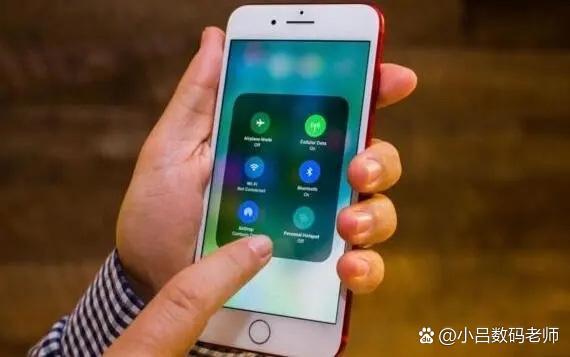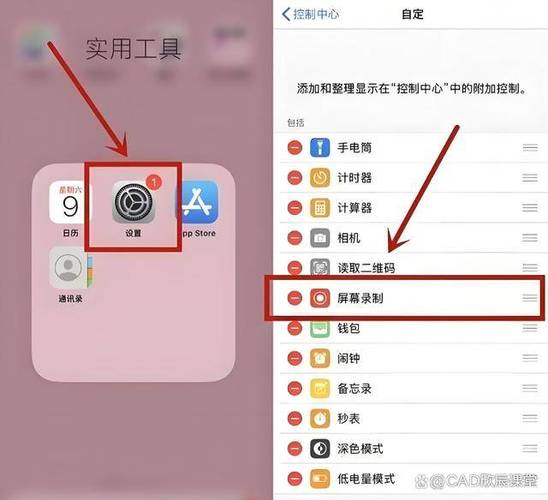
苹果录屏帧率在哪设置 苹果设备的屏幕录制功能近年来得到了广泛关注,尤其是在内容创作者、游戏玩家和专业演示场景中。许多用户在使用过程中会关心如何调节录屏的帧率,以确保视频的流畅度和清晰度。实际上,苹果官方并未在“屏幕录制”功能中直接提供帧率调节选项,而是通过系统设置和一些辅助工具实现帧率的优化。本文将深入探讨苹果录屏帧率的设置途径、技巧以及相关的应用场景,帮助用户更科学地掌控录屏效果。 苹果录屏功能概述 苹果的内置屏幕录制功能,是iOS和macOS系统中非常便捷的工具,旨在帮助用户快速捕捉屏幕上的内容。无论是录制游戏、教学视频、演示操作,还是捕捉软件界面,苹果的录屏都能满足基本需求。其操作简便,集成在控制中心,用户只需一键即可启动录制,十分适合日常使用。然而,由于系统限制,默认情况下,苹果的录屏无法直接调节帧率,这成为许多高端用户的痛点。 苹果录屏帧率在哪设置 在苹果设备上,默认的屏幕录制是以设备的屏幕刷新率为基础进行的,通常为60Hz。在iOS设备上,用户无法直接在系统设置中调整录屏的帧率,但可以通过以下几种方式间接优化录屏效果: 调整设备的刷新率设置: 在支持ProMotion技术的iPad Pro和iPhone 13 Pro系列及以上机型,可以在“设置”→“显示与亮度”中开启或关闭ProMotion,影响屏幕的动态刷新频率,从而影响录屏的流畅度。 使用第三方录屏软件:一些专业录屏应用,如“LumaFusion”或“ScreenFlow”,提供更丰富的设置选项,包括帧率调节,用户可以在应用内选择30fps、60fps甚至更高的帧率进行录制。 借助硬件解决方案:连接外部摄像设备或使用支持高帧率的采集卡,从硬件层面提升录制质量,但这通常适用于专业制作和高端需求。 总结而言,苹果原生系统没有直接提供帧率调节的入口,但通过设备的屏幕刷新率调整和第三方软件的辅助,用户仍然可以实现相对理想的录屏帧率控制。 苹果录屏帧率的影响因素 录屏的帧率直接关系到视频的流畅程度和细节表现。较高的帧率意味着每秒钟录制的画面帧数更多,画面更平滑,但也会带来更大的文件体积和更高的设备负荷。以下几项因素会影响苹果录屏的实际帧率: 硬件性能: 设备的CPU、GPU和内存性能决定了录屏时的处理能力。高端设备如iPhone 13 Pro、iPad Pro在录制高帧率内容时表现更佳。 显示刷新率: 支持ProMotion的设备可以动态调整刷新率,从而影响录屏的帧率表现。 录制软件: 第三方录屏应用可以提供更灵活的帧率选择,满足不同场景的需求。 存储空间: 高帧率录制产生的文件较大,存储空间不足会影响录制的连续性和质量。 如何优化苹果录屏的帧率效果 虽然苹果官方没有直接调节帧率的选项,但用户可以通过以下方法提升录屏的质量: 选择支持高刷新率的设备: 如iPhone 13 Pro系列、iPad Pro,开启ProMotion功能,提升屏幕动态表现。 使用专业录屏软件: 选择支持高帧率录制的第三方应用,设定录制参数,确保达到所需的流畅度。 关闭后台应用: 减少后台运行程序,释放设备资源,保证录屏过程中的性能表现。 确保存储空间充足: 高质量录屏占用空间大,及时清理无用文件,避免存储瓶颈影响录制效果。 调整录屏分辨率: 选择较低的分辨率可以减轻设备负担,提高帧率表现,同时确保画面清晰度符合需求。 苹果录屏的特色与优势 虽然在帧率调节方面存在一定限制,但苹果的录屏功能仍有诸多独特优势: 无缝集成: 录屏功能直接嵌入系统,操作便捷,无需额外安装繁琐软件,适合快速捕捉关键内容。 系统稳定性: 苹果系统经过严格优化,录屏过程中极少出现崩溃或卡顿现象,确保内容完整无缺。 高兼容性: 支持多种格式导出,方便后续编辑和分享,特别适合内容创作者和专业用户。 支持高质量录制: 利用设备硬件优势,即使没有调节帧率,也能实现较为平滑的录制效果,满足大部分日常需求。 实操指南:如何在苹果设备中提升录屏质量 以下是详细的操作步骤,帮助用户在实际使用中优化录屏体验: 开启屏幕录制功能: 进入“设置”→“控制中心”,找到“屏幕录制”并添加到控制中心。 快速启动录制: 从屏幕右上角向下滑动(或底部向上滑动,视设备而定),点击屏幕录制按钮开始录制。 设置录制参数: 在录制前,长按录制按钮,弹出菜单中可以选择麦克风开关(是否录制声音),以及是否显示触控操作(适合教学视频)。 提高录制质量: 在“设置”→“显示与亮度”中开启ProMotion(如果支持),确保屏幕刷新率最大化。使用第三方应用时,进入应用设置,选择较高的帧率(如60fps)。 录制后编辑: 利用iOS自带的“照片”或“剪辑”应用,进行简单剪辑和导出,确保最终视频质量达标。 用户评价 “科技宅小王”:“我用iPhone 13 Pro录屏游戏画面,开启ProMotion后,画面非常流畅,基本满足我的需求。用第三方软件还能调节帧率,效果很棒!” “设计狮阿杰”:“平时做教学视频,主要关注画面清晰度和流畅度。通过调整设备刷新率和选择高帧率软件,录出来的视频非常细腻,效果令人满意。” “数码爱好者小李”:“虽然苹果没有直接调节帧率的功能,但通过硬件和软件结合,依然可以达到较高的录屏质量。希望未来苹果能在系统里加入更丰富的录屏参数设置。” “创作者小赵”:“我用外接采集卡结合高帧率录屏,输出的内容非常专业,适合上传到视频网站。苹果的系统稳定性让我无后顾之忧。”