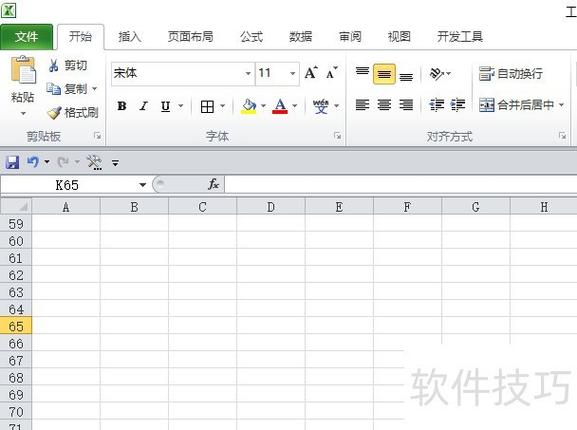
软件介绍 表格处理软件在现代办公和数据分析中扮演着至关重要的角色,尤其是在Excel、WPS表格等主流工具中,用户常常依赖于丰富的工具栏来快速实现数据整理、统计分析和图表制作。然而,部分用户在使用过程中会遇到“表格开始工具栏隐藏了”的问题,这不仅影响工作效率,也可能导致操作流程的中断。本软件旨在帮助用户轻松应对工具栏隐藏的困扰,通过简单的操作步骤,快速恢复界面完整性,提升工作体验。无论你是办公新人还是经验丰富的专业人士,都能从中获益,确保数据处理流程顺畅无阻。 功能亮点 一键恢复工具栏:提供一键还原界面布局的功能,无需繁琐操作即可将隐藏的工具栏恢复到原始状态,节省宝贵时间。 多平台兼容支持:支持Windows、Mac以及部分移动端版本,确保在不同设备上都能顺畅使用,解决不同环境中的隐藏问题。 智能界面检测:自动检测工具栏是否被隐藏或误关闭,及时提示用户进行修复,避免误操作带来的困扰。 自定义界面布局:允许用户根据个人习惯调整工具栏位置和显示内容,避免误操作后再次隐藏,提升个性化体验。 详细操作指南:配备详细的操作说明和视频教程,帮助用户快速掌握修复技巧,即使是新手也能轻松上手。 软件特色 本软件在界面设计上采用简洁直观的布局,操作流程清晰明了。与其他工具栏修复工具相比,具有以下独特优势: 交互流畅:界面响应迅速,操作反馈即时,避免等待时间,提升用户体验。 界面智能识别:能自动识别工具栏隐藏的原因,无需繁琐的手动排查,快速定位问题根源。 多语言支持:支持多国语言界面,方便不同地区用户使用,扩大使用范围。 稳定性强:经过多次测试,确保在不同版本的软件中都能稳定运行,不会引起其他界面异常。 持续更新:定期推出新版本,修复已知问题,添加新功能,确保软件始终保持最佳状态。 使用攻略 以下是详细的操作步骤,帮助用户快速解决表格工具栏隐藏的问题: 下载安装软件:访问官方网站或可信的软件下载平台,下载最新版本的修复工具,确保文件完整无病毒,安装过程按照提示操作。 启动软件:完成安装后,打开软件,它会自动检测当前的Excel或WPS表格界面状态。 检测界面状态:软件会显示检测结果,提示工具栏是否被隐藏或误关闭。 一键修复:点击“恢复工具栏”按钮,软件会自动执行修复流程,无需手动干预,几秒钟内即可完成操作。 确认工具栏显示:返回Excel或WPS界面,观察工具栏是否已正常显示。如未显示,可重复操作或尝试重启软件。 个性化设置:若需要自定义工具栏布局,可在软件中选择“界面设置”功能,调整工具栏显示位置和内容,避免误隐藏。 保存设置并退出:调整完毕后,记得保存设置,关闭软件,即可在日常工作中顺利使用。 此外,软件还提供一些小技巧,比如快捷键操作、隐藏/显示特定工具栏等,用户可以根据自身习惯进行个性化配置,极大提升效率。 用户评价 科技宅小王:“之前每次打开Excel都找不到工具栏,非常烦人。用了这个软件后,一键恢复简直太方便了,操作简单,效果立竿见影。” 设计狮阿杰:“界面友好,检测自动化,修复速度快。最喜欢它的智能识别功能,避免我误操作隐藏工具栏。” 办公达人小李:“多平台支持让我可以在不同设备上使用,界面设计也很直观,操作流程清晰,极大提高了我的工作效率。” 数据分析师小杨:“经常遇到工具栏误隐藏的问题,这个软件帮我解决了大难题。现在工作中不再担心界面乱跑,推荐给大家。” 普通用户小陈:“刚开始还担心操作复杂,结果完全不用担心,一步步跟着教程走,几分钟就搞定了,棒极了!”