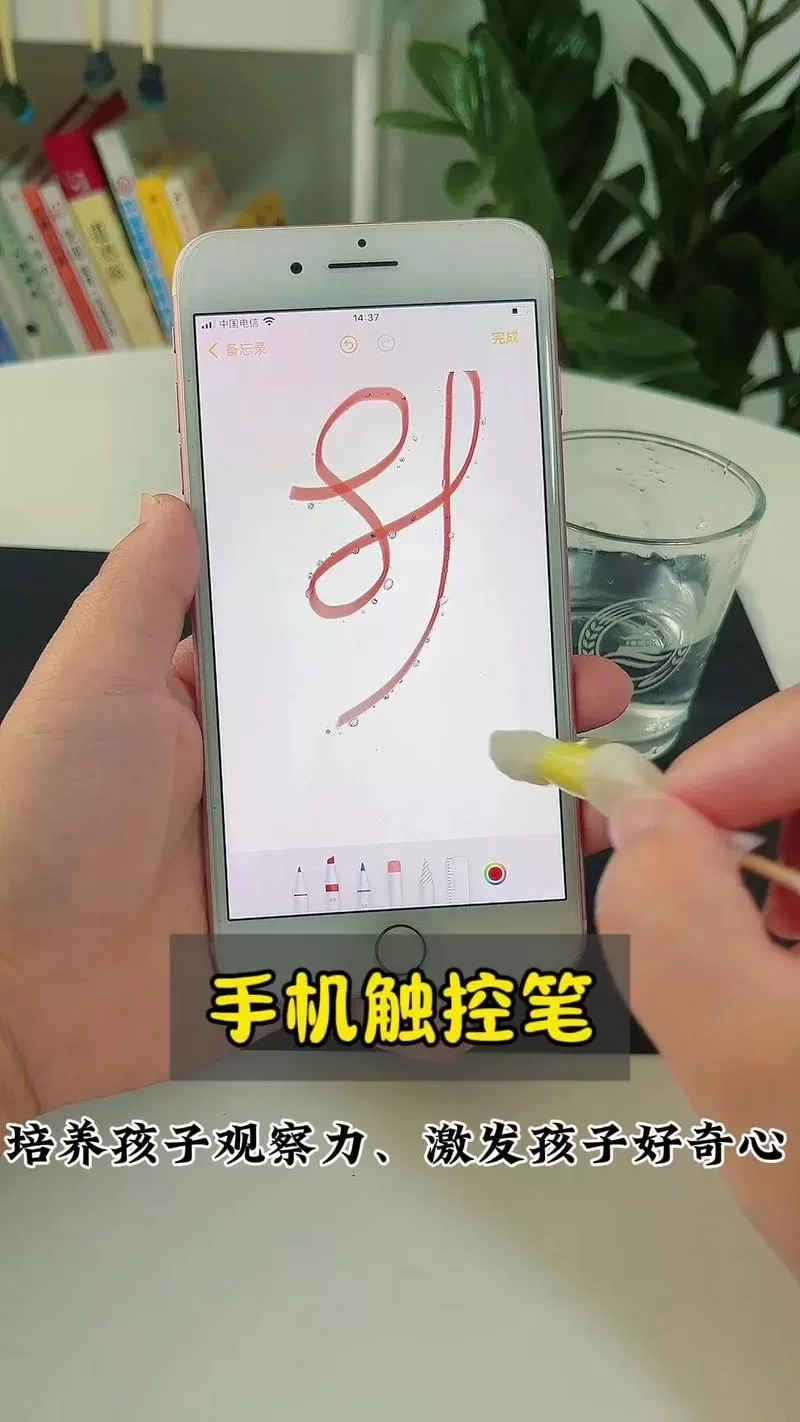
苹果手机如何使用触屏笔:全面实用指南 随着移动科技的不断演进,触控笔逐渐成为苹果手机用户增强操作体验的重要工具。相比传统手指操作,触屏笔能带来更精准、更流畅的书写和绘画体验,特别适合绘图、签名以及精细操作的场景。本篇文章将深入探讨苹果手机配合触屏笔的使用方法,从软件选择到实操技巧,帮助您充分发挥触控笔的潜能,提升日常使用效率。 软件介绍:专为苹果触屏笔设计的应用解决方案 在苹果手机上,使用触屏笔除了硬件的匹配外,合适的软件支持也至关重要。多款应用程序专为触控笔优化,提供笔迹流畅、压力感应、色彩丰富等功能,满足绘画、手写、签名等多样需求。这些软件不仅解决了手指操作时的精度不足,还能极大提升用户在教育、设计、商务等方面的工作效率。无论是专业画师还是日常用户,都能在这些应用中找到适合自己的使用场景与操作习惯。 功能亮点:触屏笔在苹果手机上的核心优势 高精度书写体验:多款软件支持极高的点触分辨率,确保每一笔都细腻流畅,避免误触或延迟,提升手写体验。 压力感应功能:部分应用配合支持压力感应的触控笔,可以模拟不同笔触的粗细变化,实现更自然的绘画和书写效果。 多彩笔触与工具:丰富的色彩选择、笔刷样式和图层管理,让创作过程更具自由度,同时支持导入多种文件格式,便于保存和分享作品。 智能校准与手势识别:自动校正触控笔的偏差,支持多点触控手势操作,提升整体交互体验,减少误操作。 笔迹同步与云端存储:支持实时同步笔迹到云端,确保数据安全,同时便于跨设备访问和编辑。 软件特色:区别于普通画图工具的创新设计 苹果手机上的触屏笔应用在界面设计和交互体验上进行了深度优化。例如,界面简洁直观,操作流程顺畅,用户可以快速找到所需工具。多款软件还引入智能识别算法,自动调整笔触参数,使绘画和书写更加自然。性能方面,软件对硬件的优化支持极佳,即使在复杂绘图时也能保持稳定流畅。此外,部分应用还支持自定义快捷键和手势操作,极大提升工作效率,满足专业用户的高标准需求。 使用攻略:苹果手机配合触屏笔的实操步骤 首先,确保你的触屏笔兼容苹果手机,支持的型号主要包括Apple Pencil(部分第三方压感笔也可兼容)以及其他经过认证的触控笔。以下是详细的使用流程: 准备工作:确认触屏笔已充电或电池完好,确保苹果手机系统已升级至最新版本,以获得最佳兼容性和性能支持。 下载安装应用:根据需求选择合适的绘图或书写软件,例如Procreate Pocket、Adobe Fresco或Notes等,从App Store下载安装,并进行必要的权限授权。 连接触屏笔:部分触控笔无需蓝牙配对,只需直接在屏幕上使用即可;而支持蓝牙的触控笔,则需在手机设置中完成配对过程。打开蓝牙,按照触控笔说明操作完成配对。 校准触控笔:首次使用时,进入软件的设置菜单,进行笔尖校准,确保笔迹与触屏位置精准对应。部分软件支持多点校准,建议多试几次以获得最佳效果。 选择工具和参数:在软件界面中选择合适的笔刷、颜色和笔触参数。可以预设不同的工具组合,方便快速切换。 开始绘制或书写:用触屏笔在屏幕上轻松操作,注意手势习惯,避免误触。利用压力感应功能,可以模拟不同的线条粗细,提升作品表现力。 保存与分享:完成作品后,及时保存到云端或本地相册,支持多种导出格式,便于后续编辑或分享给他人。 此外,建议定期清洁触屏笔的笔尖,保持其灵敏度,避免因灰尘或油脂影响书写体验。对于长时间使用的用户,可以调整屏幕的触控灵敏度设置,获得更顺畅的操作感觉。 用户评价:真实用户的体验分享 科技宅小王:“我用了一段时间的苹果配合第三方压力感应触控笔,绘画体验比用手指好多了,线条更细腻,操作也更精准,特别适合我画漫画。” 设计狮阿杰:“在使用Procreate Pocket时,配合专用触控笔,签字和绘图都变得非常自然。界面简洁,手感良好,推荐给需要高精度操作的设计师。” 小白用户小美:“刚开始用触屏笔写字,觉得比用手指舒服多了,尤其在做笔记和写日记时,效果很棒。还在学习中,希望功能能更丰富一些。” 创意达人小李:“压力感应笔让我在绘画时能更好地控制线条粗细,色彩丰富,操作流畅,是我创作的得力助手。” 商务人士张先生:“用触屏笔签合同、做标记,效率明显提升,尤其在会议记录和签署文件方面,方便又专业。”