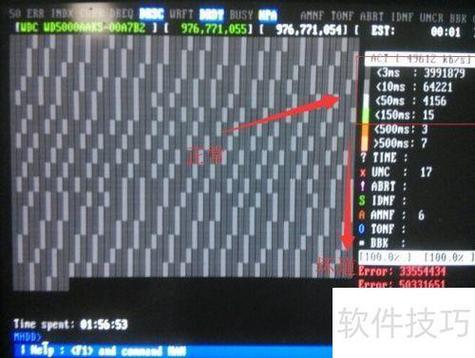
什么是 mhdd硬盘检测工具? mhdd(Maxtor Hard Disk Drive Diagnostics)是一款专为硬盘健康状态检测和诊断而设计的专业软件。它主要面向个人用户、技术维修人员以及IT管理员,帮助他们快速识别硬盘潜在的故障风险,预防数据丢失。无论是新购买的硬盘还是使用已久的存储设备,mhdd都能提供深入的硬盘状态分析,帮助用户判断硬盘是否处于安全运行的边缘,从而提前采取维护或更换措施,避免突发的数据损坏带来的巨大损失。 mhdd硬盘检测方法的核心功能亮点 在众多硬盘检测工具中,mhdd凭借其专业性和操作便捷性赢得了用户青睐。其主要亮点体现在以下几个方面: 底层扇区扫描能力:mhdd可以直接访问硬盘的扇区,进行深度扫描,检测潜在的坏道和损坏区域。这种低级别的检测方式比普通的文件系统检测更为全面,适合诊断硬盘的真实健康状态。 SMART参数读取:软件能够读取硬盘的SMART(Self-Monitoring, Analysis and Reporting Technology)信息,包括温度、使用时间、预警状态等关键指标,为硬盘健康提供科学依据。 坏道修复与标记:不仅检测坏道,还能对可修复的坏道进行修复,避免其扩散,延长硬盘使用寿命。 详细诊断报告:检测完成后,生成详尽的报告,包括检测结果、潜在风险、建议措施,方便用户做出科学决策。 多硬盘支持:支持同时检测多块硬盘,尤其适合企业环境中的批量维护与监控。 mhdd硬盘检测方法的特色优势 与市场上其他硬盘检测软件相比,mhdd具有以下几大独特优势: 界面简洁易用:尽管功能强大,但mhdd的操作界面设计简洁直观,不需要复杂的设置,即使是非专业用户也能快速上手。 低系统资源占用:软件运行对电脑的性能影响极小,即使在老旧设备上也能稳定运行,确保检测过程不中断。 支持多种硬盘接口:无论是SATA、IDE还是SCSI硬盘,mhdd都能兼容,满足不同硬件环境的需求。 实时监控与预警:可以在硬盘出现异常时提前报警,帮助用户及时采取措施,避免数据丢失。 如何使用mhdd进行硬盘检测?详细操作指南 使用mhdd进行硬盘健康检测并不复杂,以下步骤将为你详细介绍操作流程: 下载安装:首先,从官方网站或可信的软件下载站点下载mhdd安装包。建议选择最新版,以确保兼容性和功能完整性。下载完成后,按照提示完成安装,建议使用“自定义安装”以便选择安装路径,避免不必要的文件冗余。 连接硬盘:确保硬盘已正确连接到电脑,无论是内置硬盘还是外接硬盘,都应确保连接稳固。对于外接硬盘,建议使用优质的数据线和端口。 启动软件:运行mhdd,软件界面简洁明了,显示连接的所有硬盘列表。选择你要检测的硬盘,点击“开始检测”按钮。 配置检测参数:在弹出的检测设置窗口中,可以选择“快速检测”或“深度检测”。快速检测适合日常维护,深度检测则会进行扇区级别的全面扫描,耗时较长但更为彻底。建议在空闲时间进行深度检测,确保检测完整。 监控检测过程:检测过程中,软件会实时显示扫描进度和发现的问题。用户可以暂停或取消检测,也可以在检测完成后立即查看详细报告。 查看检测报告:检测结束后,mhdd会生成详细的诊断报告,包括坏道位置、SMART状态、潜在风险等信息。根据报告内容,用户可以判断硬盘是否需要更换或修复。 后续处理:如果检测发现坏道或其他异常,建议立即备份重要数据,并考虑修复或更换硬盘。mhdd还支持对可修复的坏道进行修复操作,但请确保在操作前已备份数据,以免误操作导致数据丢失。 用户评价与真实体验 “科技宅小王”表示:“使用mhdd检测硬盘,操作简单明了,深度扫描让我对硬盘的健康状况一清二楚。如果发现问题,马上就能知道该怎么处理,非常实用。” “设计狮阿杰”反馈:“我经常为客户检测硬盘,mhdd的多硬盘支持和详细报告让我事半功倍,尤其是对老旧硬盘的潜在坏道检测,非常可靠。” “数据守护者小李”说:“软件界面简洁,操作流程清晰,检测速度也很快。尤其在硬盘出现异常时,预警功能让我能提前做好备份,避免了很多麻烦。” “IT小能手”评论:“我用过不少硬盘检测工具,mhdd的深度检测功能最让我满意。能直接访问扇区,发现一些普通检测工具检测不到的问题。” “普通用户小张”感叹:“虽然我不是专业技术人员,但按照操作步骤进行检测很顺利,检测结果也很直观,推荐给需要检测硬盘的朋友们。”