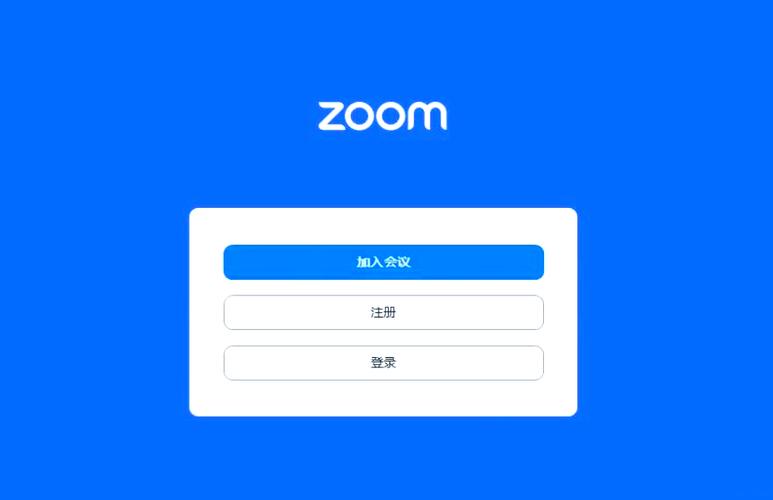
什么是Zoom视频会议软件? Zoom视频会议软件是一款广泛应用于远程办公、在线教育、线上交流等场景的高效视频通信平台。它通过互联网连接,打破空间限制,为用户提供高清的视频通话、屏幕共享、会议录制等多样化功能。无论是企业团队的日常协作,还是教师与学生的互动教学,Zoom都能成为一个便捷而可靠的工具。其核心目标在于解决传统面对面会议中时间、地点受限的问题,让全球用户都能轻松实现实时沟通与合作。 Zoom视频会议软件的主要功能亮点 高清多方视频通话:支持同时连接上百人,提供稳定流畅的高清视频,确保每个参与者都能清晰看到对方的画面,提升会议的真实感与互动性。 屏幕共享与远程控制:用户可以实时分享桌面、应用程序或特定窗口,方便演示和协作。主持人还可以授权其他用户进行远程控制,增强会议的互动效果。 会议录制与回放:支持将整个会议过程录制为视频文件,便于会后查阅或存档。录制内容包括视频画面、音频以及共享内容,完整还原会议场景。 会议管理与协作工具:提供会议预约、邀请、通知等一站式管理功能。内置白板、投票和聊天窗口,促进会议中的实时讨论和决策。 安全与隐私保障:采用端到端加密技术,确保会话内容不被未授权访问。会议密码、多重验证和等待室功能,有效防止未授权人员加入会议。 Zoom视频会议软件的独特特色 在众多视频会议工具中,Zoom脱颖而出的原因之一在于其友好的用户界面与极简的操作流程。即使是首次使用的用户,也能在几分钟内完成会议的创建和加入,无需复杂的设置。此外,Zoom的稳定性和高性能表现令人印象深刻,无论是低速网络环境还是大规模会议,都能保持流畅体验。 界面设计方面,Zoom采用简洁直观的布局,会议控制按钮集中在屏幕底部,用户可以快速切换视频、静音、共享屏幕等操作。多平台支持,包括Windows、macOS、iOS和Android,让用户无缝切换设备,随时随地保持连接。 此外,Zoom在视频质量调控、背景虚化、虚拟背景等方面也做了优化,为用户提供更个性化和专业化的会议体验。这些细节上的优化,使其在企业和个人用户中都具有较强的竞争力。 如何使用Zoom视频会议软件?详细操作指南 下载安装:访问Zoom官方网站或应用商店,下载对应系统的安装包。安装过程简单,按照提示操作即可完成安装。首次使用时,建议注册一个免费账号,便于管理会议和设置偏好。 创建会议:登录账号后,点击“新建会议”按钮。可以选择开启视频、启用麦克风,设置会议密码和等待室等安全措施。若需要定期举办会议,可以提前预约,系统会自动生成会议链接和ID。 加入会议:打开Zoom客户端,点击“加入会议”,输入会议ID或链接。若会议设置了密码,系统会提示输入。加入后,可以开启/关闭视频和麦克风,参与互动。 会议操作技巧:在会议中,主持人可以静音所有参与者,管理发言顺序,并使用白板工具进行实时标记。此外,可以通过“屏幕共享”功能,展示PPT、文档或桌面内容,提升会议效率。会议结束后,可选择保存录制内容或直接退出会议。 高级功能设置:在设置菜单中,可以调整视频质量、开启虚拟背景、设定会议权限等。对于频繁举办会议的用户,建议提前配置好偏好设置,提升会议体验。 用户评价 “作为一名远程团队的项目经理,Zoom让我们的会议变得非常高效。高清画质和稳定连接,几乎没有卡顿,团队成员都很满意。” — 科技宅小王 “我在教学中使用Zoom,学生们反映操作简单,界面友好,特别喜欢虚拟背景功能,课堂氛围更活跃了。” — 教师李老师 “平时需要频繁参加线上研讨会,Zoom的多平台支持让我随时随地都能加入会议,体验非常顺畅。” — 设计狮阿杰 “会议录制功能非常实用,事后可以回看重要内容,节省了很多整理资料的时间。” — 商务人士陈先生 “我最喜欢Zoom的安全措施,会议密码和等待室设置让我感觉很安心,不用担心被未授权人员打扰。” — 创业者小敏