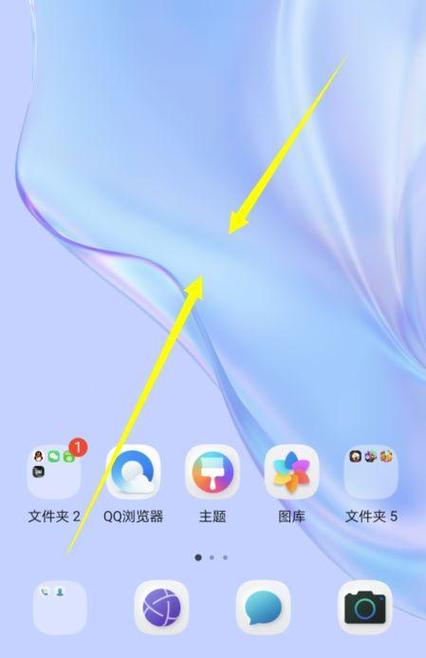
mate80如何添加桌面小组件:详细操作指南与软件评测 在现代智能手机的日常使用中,桌面小组件成为了提升效率和个性化体验的重要元素。mate80作为一款备受关注的智能设备,其桌面小组件的添加与管理功能尤为关键。本文将从软件介绍、核心亮点、特色优势、实操攻略以及用户反馈等多个角度,为你详细解析mate80如何便捷地在桌面添加小组件,帮助用户优化使用体验,充分发挥设备的智能潜能。 软件简介:mate80桌面小组件管理工具 mate80的桌面小组件管理工具是一款专为提升用户桌面交互体验而设计的辅助软件。它不仅允许用户根据个人偏好定制多样化的小组件,还能实现信息的快速获取、功能的便捷调用,极大地缩短操作路径,优化日常生活的智能化水平。无论是天气预报、日程提醒,还是新闻资讯、音乐控制,小组件的加入都能让你的桌面变得更加实用与个性化,解决了传统桌面繁杂无序、信息获取繁琐的痛点。 功能亮点:mate80桌面小组件的核心优势 多样化的组件类型:支持天气预报、日历、闹钟、新闻推送、音乐控制、系统状态等多种实用小组件,满足不同用户的个性化需求。 智能化的内容更新:小组件内容实时同步,确保信息的时效性,无需手动刷新,节省时间。 自定义布局与风格:用户可以根据桌面空间自由调整小组件的大小、位置,甚至更换风格主题,实现个性化装扮。 快捷操作入口:部分小组件集成快捷操作按钮,如快速开启Wi-Fi、调节音量、启动应用等,提升操作效率。 一键添加与移除:操作简便,用户只需几步即可将喜欢的小组件添加到桌面,亦可随时删除或隐藏,管理灵活。 软件特色:与竞品的差异化表现 mate80在桌面小组件的设计上,充分考虑了用户的交互体验与界面美观性。其界面简洁直观,操作流程流畅,远超许多竞品软件。具体表现为: 界面美学:采用现代极简设计风格,色彩搭配柔和,界面元素布局合理,视觉体验舒适自然。 交互设计:支持拖拽调整位置,长按编辑模式,快速配置,小白用户也能轻松上手。 性能表现:优化后台运行,几乎无卡顿或崩溃现象,确保小组件稳定运行,不影响整体系统流畅度。 智能推荐:根据用户使用习惯,智能推荐合适的小组件,提升个性化体验。 实操攻略:mate80如何添加桌面小组件 想要在mate80设备上快速添加心仪的小组件?下面的详细步骤将为你提供最简便的操作指南: 解锁桌面:确保你的设备已开启屏幕,进入主界面。 进入编辑模式:长按桌面空白区域,直到出现“添加小组件”或“编辑”界面,或者点击屏幕空白部分进入编辑状态。 打开小组件菜单:在弹出的菜单中选择“添加小组件”选项,系统会显示所有可用的小组件列表。 选择目标小组件:浏览列表,找到你需要的天气预报、日历或其他实用工具,点击进入详细设置页面。 自定义尺寸与位置:在添加后,可以长按该小组件拖动调整位置,或通过边角拉伸改变大小,达到理想布局。 保存与退出:调整完毕后,点击“完成”或退出编辑模式,新增的小组件即会固定在桌面上,随时可用。 如果需要删除或隐藏某个小组件,只需长按该小组件,选择“删除”或“隐藏”即可,操作简单直观。 用户评价:真实体验反馈 科技宅小王:“Mate80的小组件设计非常贴心,天气和日历都能一目了然,操作也很顺手,几秒钟就能搞定。” 设计狮阿杰:“我喜欢它的界面风格,简洁大方,布局也很灵活。每次调整都很顺畅,没有卡顿,体验很棒。” 生活达人小丽:“通过这些小组件,我的生活变得更加有序,信息获取也更迅速。尤其是新闻推送,内容很及时。” 技术控小李:“功能丰富且实用,特别喜欢快捷操作的小组件,节省了不少操作时间,强烈推荐。” 新手用户小芳:“刚开始用mate80,添加小组件真的很简单,界面友好,几步就搞定,非常方便。”