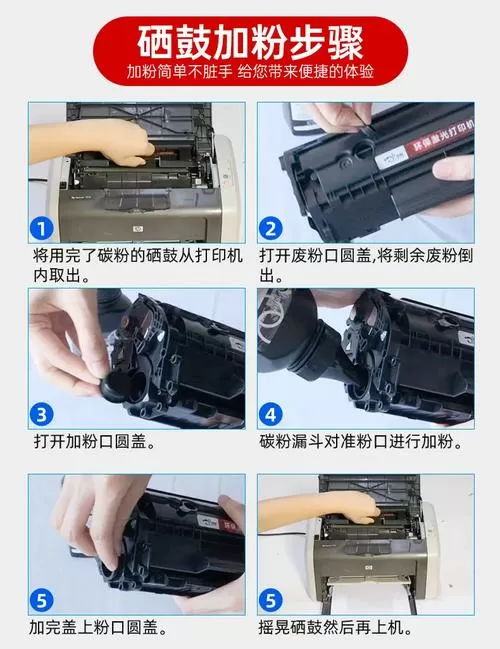
软件介绍 惠普m1136是一款广泛应用于中小企业及个人办公场景的激光打印机,凭借其高效、清晰的打印效果深受用户喜爱。然而,随着使用时间的增长,碳粉盒中的碳粉逐渐耗尽,影响打印质量。为确保设备持续稳定运行,定期更换或补充碳粉成为必要之举。本文将详细介绍惠普m1136如何自行加碳粉,帮助用户在无需专业维修的情况下,轻松解决碳粉不足的问题,延长打印机的使用寿命,降低维护成本。 功能亮点 本教程围绕惠普m1136的碳粉补充流程,突出以下几个核心优势: 简便操作流程:逐步拆解碳粉盒、注入新碳粉,无需专业技术背景,操作直观明了。 节省成本:自行补充碳粉,避免频繁更换整盒碳粉盒,显著降低使用成本。 保持打印质量:正确加粉后,打印效果依然清晰锐利,避免因碳粉不足导致的模糊或缺色问题。 延长设备寿命:合理维护碳粉盒,有助于减少机械磨损,延长打印机的整体使用期限。 软件特色 虽然此操作主要是硬件层面的维护,但在操作过程中,用户体验的优化尤为重要。惠普m1136在设计上具有以下特点: 简洁的拆装界面:碳粉盒拆卸和安装步骤明确,配备直观的指示标识,减少误操作风险。 优化的配合设计:碳粉盒与打印机的连接紧密,确保碳粉均匀分布,提升打印效果。 高效的耗材管理:系统会提示碳粉低量,但操作提示清晰,用户可以自主决定是否补充碳粉。 使用攻略 以下是惠普m1136自行加碳粉的详细操作步骤,确保每一步都明晰可行: 准备工作 新碳粉:建议选择与惠普m1136兼容的原装或高品质兼容碳粉,确保打印效果。 手套与口罩:操作时佩戴手套,避免碳粉污染皮肤,同时佩戴口罩减少吸入粉尘。 干净的工作环境:选择通风良好、无尘的空间,减少杂质污染碳粉盒。 拆卸碳粉盒 首先关闭打印机电源,拔掉电源线,等待设备冷却。打开打印机顶部或侧面面板,找到碳粉盒位置。轻轻取出碳粉盒,避免剧烈晃动以免泄漏。 取出碳粉盒 将碳粉盒平放,小心拆开封盖。注意观察碳粉盒的密封结构,避免碳粉散落。若碳粉盒有保护膜或安全封条,务必先拆除。 加注碳粉 将新碳粉倒入碳粉盒的注入口,操作时缓慢进行,避免碳粉飞溅。建议使用漏斗或专用工具辅助,确保碳粉均匀注入,且不要过满,以免溢出。 封闭碳粉盒 填充完毕后,重新盖上封盖,确保密封严密。检查碳粉盒是否完好无损,避免在安装过程中发生泄漏。 安装回打印机 将碳粉盒放回原位,确保卡入到位。关闭面板,插上电源,开启打印机,进行测试打印。若出现打印不清晰或缺色,可能需要再次检查碳粉量或重新操作。 注意事项 操作过程中避免碳粉溢出,清理现场残留物,保持工作区域整洁。 使用合规碳粉,避免非原装或劣质碳粉损伤设备或影响打印质量。 定期检查碳粉盒状态,避免碳粉耗尽后长时间使用,损坏感光鼓或其他部件。 用户评价 科技宅小王:“自己动手加碳粉真是省了不少钱,操作步骤也很详细,第一次试着就成功,打印效果也很满意。” 设计狮阿杰:“之前总担心操作复杂,现在按照指南操作,很顺利,没有出现卡纸或打印模糊的情况,值得推荐。” 办公达人小李:“节省了更换碳粉盒的费用,操作也很方便,建议大家准备一些工具,自己动手更划算。” 打印狂人小张:“注意事项很贴心,避免了碳粉泄漏的问题,整体体验非常好,打印质量也保持稳定。” 日常用户小美:“第一次加碳粉,按照步骤操作后,打印依然清晰,感觉自己也能成为小维修师了。”