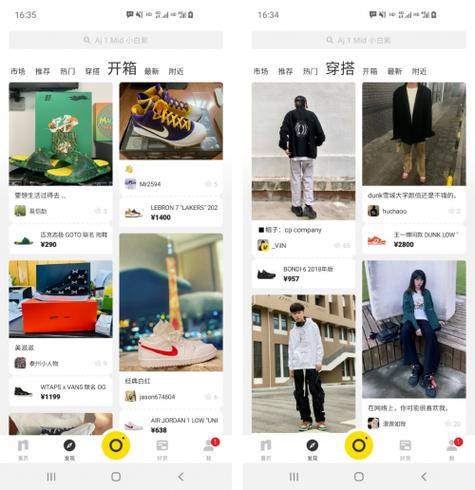
关于nice软件的全面介绍 nice软件是一款专为现代用户设计的多功能工具,旨在提升日常工作和娱乐的效率。它结合了高效的任务管理、便捷的文件处理和智能化的界面交互,旨在解决用户在繁杂操作中遇到的痛点。无论是学生、职场人士还是创意工作者,都能在nice软件中找到符合自己需求的功能模块,极大地简化了操作流程,让复杂任务变得轻松而高效。通过其直观的界面设计和丰富的功能集,nice软件成为了众多用户日常不可或缺的助手。 nice软件的核心功能亮点 智能任务管理系统:内置多层级任务分类和优先级排序功能,用户可以轻松建立、编辑和追踪任务状态。自动提醒机制确保重要事项不被遗忘,支持跨设备同步,保证信息实时更新。 高效文件处理能力:支持多格式批量导入导出,内置快速搜索和标签分类,帮助用户在海量文件中迅速找到所需内容。还配备了文件预览和快速编辑工具,节省大量操作时间。 智能界面交互:采用人性化设计,支持拖拽操作、自定义主题和多窗口布局。结合触控优化,无论在PC端还是平板设备上,都能获得顺畅流畅的使用体验。 数据安全与隐私保护:具备端到端加密技术,确保用户数据在存储和传输过程中的安全性。支持云端备份和本地备份,用户可自主选择存储方式,保障数据不丢失。 丰富的扩展插件:提供多样化的插件生态,用户可以根据实际需求扩展功能,例如日历集成、第三方应用连接等,极大增强软件的灵活性和适应性。 nice软件的独特特色 在众多同类软件中,nice软件以其简洁直观的界面和优越的交互体验脱颖而出。它采用了现代化的UI设计,色彩搭配和布局经过精心调配,避免视觉疲劳,同时确保每个功能按钮都能快速被识别和操作。软件的响应速度极快,即使在处理大量数据时也保持平稳流畅。特别值得一提的是,nice软件的智能交互系统,能够根据用户习惯自动推荐操作路径,减少学习成本。此外,软件的多平台兼容性极强,无论是在Windows、macOS还是移动端,都能实现无缝衔接,真正做到了“随时随地,想用就用”。 nice软件的详细使用攻略 首次使用nice软件,建议用户按照以下步骤快速上手: 下载安装:访问官方官网下载页面,选择对应操作系统的安装包,双击运行安装向导。安装过程中,可以选择默认路径或自定义路径,完成后启动软件。 注册登录:首次启动时,建议注册一个账号,便于数据同步和云端备份。也可以选择匿名登录,但会限制部分同步和备份功能。 界面熟悉:进入主界面后,观察左侧导航栏的任务管理、文件处理和插件扩展区域。右侧为操作面板,中央区域为内容显示区。建议先熟悉菜单布局和快捷键设置。 创建任务:点击“新建任务”按钮,填写任务标题、内容描述、截止日期和优先级。可以为任务添加标签和附件,便于分类管理。任务创建后,可通过拖拽调整优先级或状态。 文件管理:在“文件处理”模块,支持批量导入文件。利用标签和搜索功能,快速定位所需资料。支持文件预览和快速编辑,节省切换应用的时间。 个性化设置:进入“设置”界面,自定义主题色调、通知偏好和快捷键。还可以开启多窗口模式,提升多任务处理效率。 插件扩展:访问插件商城,浏览并安装符合需求的扩展插件。例如:日历插件、第三方云存储连接等。安装后,可以在对应模块中启用或配置插件参数。 同步与备份:确保登录账号,开启云同步功能。定期手动备份重要数据,避免突发意外导致数据丢失。 日常操作建议:利用模板快速创建重复任务,设置自动提醒避免遗漏。定期整理文件和任务,保持软件界面整洁有序,提升工作效率。 用户评价 科技宅小王:“nice软件界面简洁,操作流畅,特别喜欢它的任务管理功能,让我的日程安排井井有条。最棒的是可以多设备同步,随时随地都能掌控一切。” 设计狮阿杰:“作为设计师,我对文件处理的效率要求很高。nice软件的批量导入和标签分类帮我节省了不少时间,文件搜索也很方便,强烈推荐!” 小白用户小李:“刚开始用,有点不太习惯,但逐渐发现它的智能推荐和个性化设置真的很贴心。学习成本低,功能也很全面。” 办公达人小张:“团队协作功能很实用,任务分配、进度跟踪都很方便。软件稳定性也不错,没有出现卡顿或崩溃的情况。” 学生小明:“学习资料整理变得轻松多了,尤其是文件预览功能,省去了频繁切换软件的麻烦。整体体验非常好。”