在Windows 10中设置无密码共享文件夹,需确保网络环境为“专用”并启用“网络发现”和“文件共享”。首先,右键目标文件夹选择“属性”→“共享”→点击“共享”按钮,添加“Everyone”用户并赋予读写权限。接着进入“高级共享”勾选共享选项,设置权限为“完全控制”。最后,打开“控制面板”→“网络和共享中心”→“更改高级共享设置”,在“所有网络”部分关闭“密码保护共享”,保存即可。完成后,同一局域网内的设备无需密码即可访问该共享文件夹。注意此举存在安全风险,建议仅在可信网络中使用。
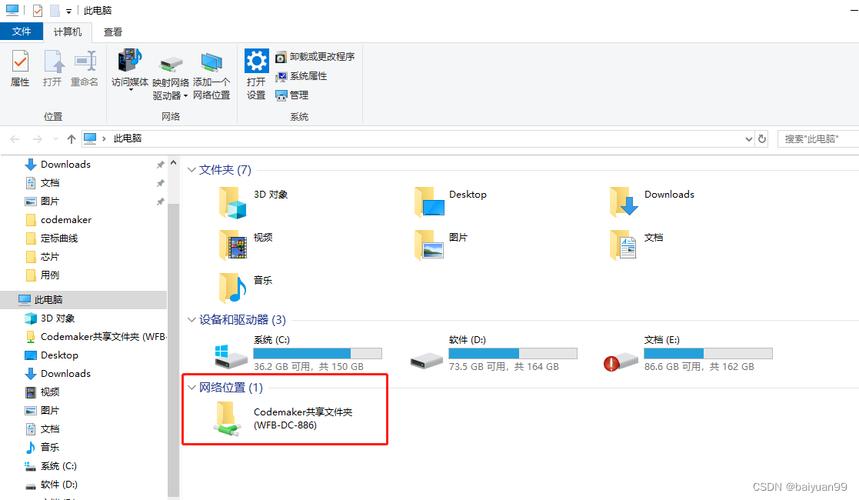
在Windows 10中设置无密码共享文件夹,需确保网络环境为“专用”并启用“网络发现”和“文件共享”。首先,右键目标文件夹选择“属性”→“共享”→点击“共享”按钮,添加“Everyone”用户并赋予读写权限。接着进入“高级共享”勾选共享选项,设置权限为“完全控制”。最后,打开“控制面板”→“网络和共享中心”→“更改高级共享设置”,在“所有网络”部分关闭“密码保护共享”,保存即可。完成后,同一局域网内的设备无需密码即可访问该共享文件夹。注意此举存在安全风险,建议仅在可信网络中使用。