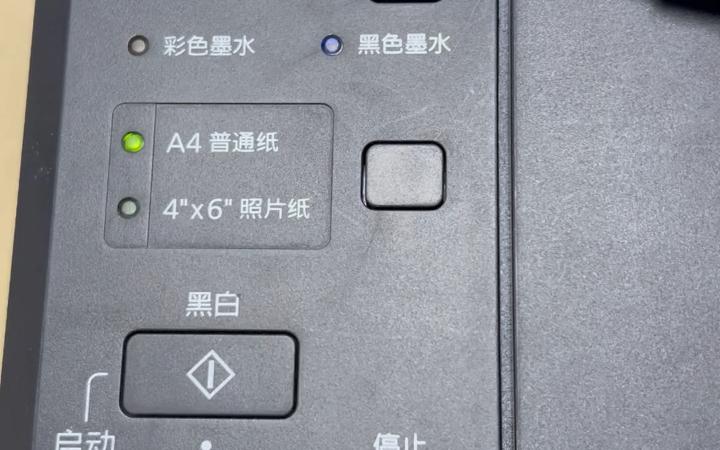
佳能mg3680使用说明——全面指南助你轻松掌握 佳能mg3680是一款广受欢迎的多功能一体机,集打印、复印、扫描于一身,旨在为家庭和小型办公环境提供高效便捷的解决方案。本文将为你详细介绍这款设备的使用方法、特色功能,以及实用的操作技巧,帮助你充分发挥其性能,解决日常工作中的各种需求。 软件简介 佳能mg3680的驱动程序和管理软件,主要为用户提供一套完整的设备控制平台。无论是打印文件、扫描资料,还是进行设备维护,都可以通过这套软件实现一站式操作。安装简便,界面友好,是提升工作效率的得力助手。对于家庭用户而言,它还能帮助你打印照片、复印家庭资料,满足多样化的需求。 核心功能亮点 多功能集成:实现一台设备完成打印、扫描、复印三项基本任务,节省空间与成本。 无线连接支持:支持Wi-Fi、WLAN、移动设备直连,免去繁琐的线缆布置,操作更灵活。 高质量打印:采用佳能先进的喷墨技术,确保色彩鲜明、细节丰富,特别适合照片和文档打印。 快速扫描:支持高速扫描,提供多种文件格式输出,方便数字化存档和资料共享。 节能环保:配备智能节能模式,有效降低耗电,符合现代绿色办公理念。 软件特色与优势 佳能mg3680的驱动软件在界面设计和交互体验方面表现出色。其直观的操作界面使得即使是初次使用者也能轻松上手。软件中的打印预览、排版调节、色彩校正等功能,帮助用户精细控制输出效果。此外,软件还支持远程管理和状态监控,用户可以随时掌握设备运行状态,及时进行维护和调整。这些特色使得佳能mg3680在众多同类产品中脱颖而出,成为家庭和小企业的理想选择。 详细使用攻略 一、驱动程序的下载安装步骤 首先,确保你的计算机已连接到互联网。然后,访问佳能官方网站,搜索“mg3680”型号,找到对应的驱动下载页面。点击下载最新版本的驱动程序,保存到本地。双击安装包,根据提示选择安装路径和语言,逐步完成驱动程序的安装。安装完成后,建议重启计算机以确保驱动生效。 二、连接设备与设置 设备连接方面,推荐使用无线连接。打开佳能mg3680,按下控制面板上的“Wi-Fi”按钮,进入无线设置菜单。选择“无线设置”或“Wi-Fi连接”,然后在电脑或手机端搜索可用网络,选择对应的网络名称,输入密码完成连接。确保设备和终端处于同一局域网内,便于后续操作。 在电脑端,打开“打印机与扫描仪”设置,添加新设备,选择“佳能 mg3680”进行连接。首次连接后,系统会自动识别驱动程序,完成后即可开始打印和扫描操作。 三、日常打印操作 打开需要打印的文件,点击“打印”命令。在打印设置界面中,选择“佳能 mg3680”作为目标设备。调整纸张尺寸、打印质量、颜色设置等参数后,点击“确认”开始打印。若需要多份或双面打印,可以在设置中提前调整,确保输出效果符合预期。 四、扫描资料的操作步骤 将需要扫描的资料放置在扫描仪玻璃面板上,关闭盖子。打开佳能mg3680的扫描软件,选择“扫描”功能。设置扫描格式(如PDF、JPEG)、分辨率和颜色模式。确认无误后,点击“扫描”按钮,扫描完成后可以保存到指定位置或直接分享至邮箱或云端。 五、复印操作指南 将要复印的文件放在扫描台上,调整好位置后,选择“复印”按钮。可以设定复印份数、缩放比例和黑白或彩色模式。确认后,按下“开始”按钮,设备会自动完成复印任务。操作简便,适合快速复制资料或照片。 用户评价 科技宅小王:“这款佳能mg3680的操作界面非常友好,连接无线网络也很顺畅,日常打印和扫描都能轻松搞定,性价比很高。” 家庭用户小丽:“我主要用它打印家庭照片,色彩还原很自然,扫描功能也很方便,放在家里用起来很顺手。” 办公新手阿强:“刚开始用,有点不熟悉,但看了教程后就能独立操作了,设备反应迅速,工作效率提升不少。” 设计狮阿杰:“打印质量非常细腻,尤其是彩色照片,细节表现出色,软件操作也很直观,推荐给需要高质量打印的朋友。” 学生小慧:“价格实惠,功能齐全,扫描和复印都很方便,日常学习资料整理省心又快捷。”