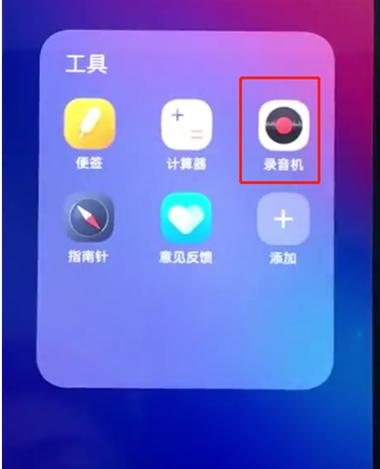
vivo录音文件夹在哪里:详细解答与实用指南 在现代生活节奏日益加快的背景下,语音录音成为了许多用户日常工作和生活中的重要工具。尤其是在使用vivo手机进行会议记录、讲课笔记或个人语音备忘时,找到录音文件的存放位置变得尤为关键。很多用户在使用vivo设备时,常常会问:“vivo录音文件夹在哪里?”本文将为您提供全面、详细的解答,帮助您轻松找到录音存储位置,并介绍相关操作技巧,让您的录音管理变得更加便捷高效。 vivo录音软件简介 vivo手机自带的录音应用是一款功能强大、操作简便的语音录制工具。它不仅支持高质量录音,还能满足用户多样化的需求,比如编辑、分享和存储录音文件。无论是学生、商务人士还是普通用户,都可以借助这款软件高效记录重要内容,提升工作和学习效率。该应用的设计充分考虑了用户的使用习惯,提供直观的界面和便捷的操作流程,使得录音文件的管理变得简单明了。 vivo录音文件夹的存放位置详解 通常情况下,vivo手机的录音文件会被存放在手机内部存储空间的特定文件夹中。默认存放路径多为: 内部存储/内存: /Music/Recordings/ 或 /Audio/Recordings/ 具体路径可能会因不同的vivo手机型号或系统版本略有差异。除了上述路径外,还可能存放在: 文件管理器中的“本地存储”目录: 在“文件管理”应用中,浏览“本地存储”或“内部存储”部分,找到类似“Music”或“Audio”的文件夹,即可找到录音文件。 vivo自带的“文件管理”应用: 进入文件管理,搜索“录音”或“Recordings”关键词,也可以快速定位到录音文件夹。 此外,如果用户在保存录音时自定义了路径,也可以在录音软件的设置中查看或更改存储位置。建议在首次使用录音功能时,记住或记录默认存放路径,以便日后查找和管理录音文件。 如何在vivo手机中快速找到录音文件夹 找到录音文件夹的步骤其实并不复杂,以下操作流程可以帮助您高效定位存放位置: 打开文件管理器: 在手机主界面找到“文件管理”或“我的文件”应用,点击进入。 浏览存储目录: 进入“内部存储”或“本地存储”目录,逐层查找“Music”或“Audio”文件夹。 查找录音文件: 在相关文件夹中,通常会以时间、文件名或扩展名(如 .mp3、.amr)区分录音文件。 使用搜索功能: 在文件管理器中,利用搜索栏输入“record”或“录音”,快速定位所有相关文件。 若使用vivo自带的“录音”应用,打开应用后,通常会在界面上有“我的录音”或“录音列表”选项,点击进入后,长按某条录音即可查看其存放路径或直接分享/导出。 管理与备份录音文件的实用技巧 为了更好地管理您的录音文件,建议定期整理和备份。可以采取以下措施: 定期清理: 删除不需要的录音,避免占用过多存储空间。 分类存储:根据用途(学习、工作、个人)建立不同的文件夹,有助于快速查找。 云端备份:将重要录音上传至云服务(如vivo云、百度网盘或Google Drive),确保数据安全。 导出到电脑:通过数据线或无线传输,将录音文件导出到电脑进行存储和编辑。 常见问题与解决方案 Q:我的录音文件找不到存放位置,怎么办? A:可以通过文件管理器的搜索功能,输入“录音”或“Recordings”关键词,快速定位文件夹。此外,也可以在录音应用设置中查看默认存储路径。 Q:如何更改录音文件的保存路径? A:进入录音应用的设置菜单,找到存储路径选项,选择自定义路径或移动到喜欢的文件夹中。 Q:录音文件被误删,如何恢复? A:如果开启了云备份,可以在云端找回;否则,建议使用数据恢复软件尝试找回误删的录音文件,但成功率视具体情况而定。 总结 掌握vivo录音文件的存放位置,是提升个人信息管理效率的重要一环。通过合理使用文件管理工具,结合系统默认路径和自定义设置,用户可以轻松找到、管理甚至备份自己的录音资料。未来,随着技术的不断发展,期待vivo不断优化录音存储和管理体验,为用户带来更加便捷的使用感受。 用户评价 科技宅小王:“找录音文件一直是个难题,但按照这个指南操作后,真的变得非常简单。特别是在文件管理器中搜索,效率提升不少。” 生活达人阿丽:“我经常用录音记录会议内容,习惯了存放在Music文件夹里。这个教程帮我理清了存储路径,再也不用担心找不到录音了。” 工作狂大伟:“建议加入云备份功能,这样重要的录音不用担心丢失。感谢详细的操作步骤,学习了不少实用技巧。” 学生小明:“平时记笔记用录音,存放路径很清楚,查找很方便。操作界面也很友好,推荐给同学们。”