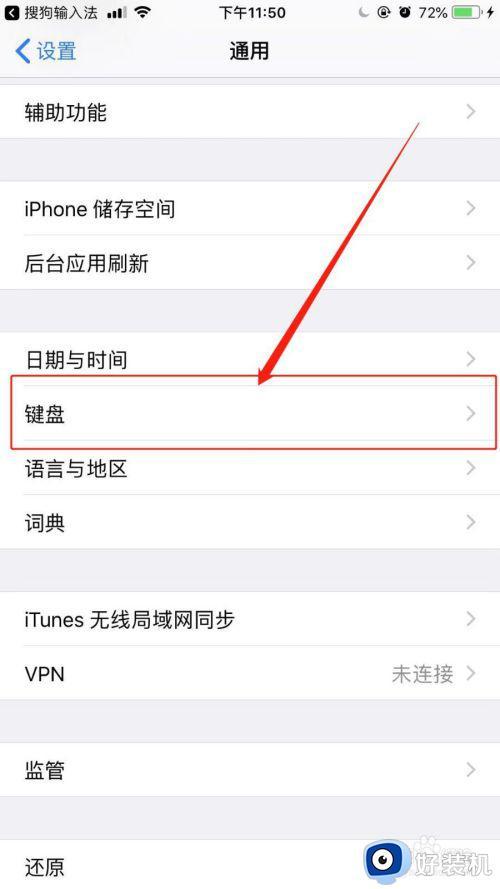
软件介绍:苹果如何设置键盘皮肤的实用工具 在苹果设备上,用户除了追求系统的稳定和流畅,还希望个性化自己的使用体验。键盘皮肤定制软件正是满足这一需求的利器,它能够帮助用户轻松更换键盘外观,打造独一无二的输入界面。无论是为了提升视觉享受,还是为了更好的识别和操作,合理设置键盘皮肤都能带来显著的使用改善。这款软件专为苹果用户设计,兼容iPhone和iPad,操作简便,功能丰富,帮助用户解决传统键盘单调、难以区分的痛点。 功能亮点:苹果键盘皮肤定制的核心优势 多样化的皮肤库:软件内置海量主题和风格,从清新自然到炫彩动感,应有尽有,满足不同用户的审美需求。用户还可以上传自定义图片,打造专属个性皮肤。 一键应用与切换:支持快速切换不同皮肤,用户可以根据场景、心情或工作需求,随时更换键盘外观,无需繁琐设置流程。 智能匹配与预览:在设置前,软件会提供实时预览,确保皮肤效果符合预期。还支持自动匹配系统,根据用户偏好推荐适合的皮肤主题,提高个性化体验的效率。 高效的兼容性:无论是系统版本更新,还是不同型号的苹果设备,软件都能保持良好的兼容性,确保每次更换都流畅顺畅。 安全与隐私保障:所有皮肤素材均经过严格审核,不含广告和恶意代码,保障用户设备安全,同时保护用户隐私信息。 软件特色:区别于其他同类应用的独特优势 在众多键盘皮肤设置工具中,这款软件的最大亮点在于其界面设计的简洁直观。用户无需复杂操作,即可完成皮肤的选择与应用,极大降低了使用门槛。界面采用扁平化设计,配色温和,操作流程逻辑清晰,帮助用户快速上手。此外,软件还融入智能推荐机制,根据用户历史偏好自动推送相关皮肤,提升个性化定制体验。性能方面,软件运行极为流畅,不会出现卡顿或崩溃现象,确保在日常使用中稳定可靠。与竞品相比,其在界面美观、操作便捷、资源丰富等方面表现更为出色,真正实现了“即插即用”的用户体验。 使用攻略:苹果设备上设置键盘皮肤的详细步骤 第一步,下载并安装软件。用户可以通过苹果App Store搜索“键盘皮肤定制”或相关关键词,找到官方正版应用,点击下载安装。安装完成后,打开应用程序,授权必要的权限,如“访问键盘”、“存储”等,确保软件正常运行。 第二步,选择或上传皮肤素材。进入主界面后,浏览内置的丰富皮肤库,点击感兴趣的主题,预览效果。如果想要更个性化,可以选择“自定义上传”,导入自己喜欢的图片素材,软件支持多种图片格式,确保图片清晰度符合要求。 第三步,设置键盘皮肤。完成素材选择后,点击“应用”按钮,软件会提示你是否启用对应的键盘。按提示操作,进入系统设置页面,找到“键盘”选项,选择“添加新键盘”,找到刚才安装的第三方键盘插件,启用它,并允许访问权限。返回应用,确认皮肤已成功应用到新键盘上。 第四步,切换和管理皮肤。你可以在软件内随时切换不同的皮肤,操作简便,点击对应的皮肤预览图,然后选择“设为默认”或“快速切换”。如果需要删除某个皮肤,只需长按图标或进入管理页面,选择“删除”即可。建议将常用的皮肤加入收藏,方便快速切换。 第五步,优化使用体验。为了确保皮肤显示效果最佳,建议在“设置”中调整键盘的响应速度、背景透明度等参数。同时,可开启“自动切换”功能,根据时间或地点自动变换皮肤,打造动态个性化输入环境。 用户评价:真实用户体验分享 “科技宅小王”:“这个软件真的让我眼前一亮,皮肤丰富,切换也很顺畅。每天换不同的皮肤,输入都变得更有趣了。” “设计狮阿杰”:“上传自定义图片非常方便,界面设计简洁,操作无需指南就能搞定。非常适合喜欢个性化的我。” “生活达人小敏”:“以前总觉得键盘单调,现在用这个软件后,感觉整个手机的颜值都提升了不少,还能自动切换皮肤,超贴心。” “程序猿小李”:“稳定性很好,没有卡顿或闪退的情况,支持多设备同步,值得推荐。” “文艺青年小芳”:“喜欢自定义皮肤的功能,上传的图片都能很好显示,给我带来了很多灵感和乐趣。”