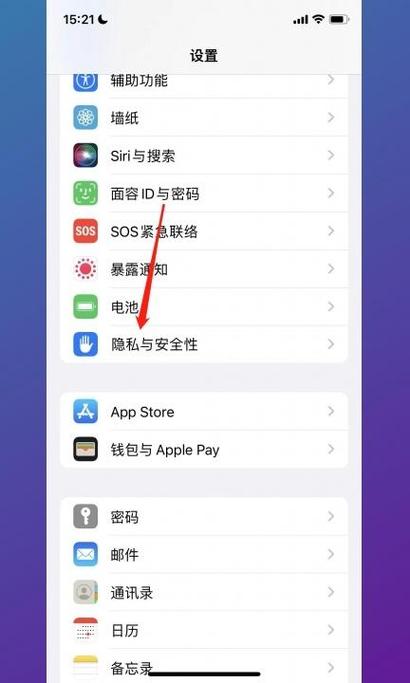
苹果手机开启摄像头权限设置指南 在日常使用苹果手机的过程中,许多应用都需要访问摄像头以实现拍照、视频录制、视频聊天等功能。然而,有时候你会发现某些应用无法正常使用摄像头,原因可能是权限未被授予。本文将详细介绍如何在苹果手机中正确设置应用的摄像头权限,帮助你轻松解决权限问题,确保应用正常运行。 应用场景与需求分析 无论是使用社交应用进行视频通话、拍摄照片分享到朋友圈,还是使用扫描软件进行文档识别,摄像头权限的正确设置都至关重要。如果权限未开启,不仅会影响使用体验,还可能导致应用出现异常或无法使用某些功能。这篇指南旨在帮助用户理解权限管理的基本流程,确保每一款应用都能顺利调用摄像头,为你的生活和工作提供更便捷的技术支持。 苹果手机开启摄像头权限的核心功能亮点 细致权限控制:允许用户针对每个应用单独设置摄像头访问权限,避免不必要的隐私泄露。 一站式权限管理界面:在设置菜单中集中管理所有应用的权限,操作简便直观。 实时权限状态监控:随时查看哪些应用已获得摄像头权限,方便调整和维护。 权限变更通知:当应用请求摄像头权限时,系统会自动提示用户,确保权限设置的透明度。 苹果手机摄像头权限设置的特色优势 与其他平台相比,苹果设备在隐私保护方面尤为重视。通过苹果的权限管理系统,用户可以精确掌控应用对硬件资源的访问权限,避免隐私泄露风险。界面设计简洁明了,操作流程逻辑清晰,用户无需复杂操作即可完成权限调整。此外,苹果的权限管理还支持临时授权或永久授权,满足不同用户的个性化需求。 详细操作流程:苹果手机开启摄像头权限 第一步:打开手机设置 在主屏幕找到“设置”图标,轻触进入,这是管理权限的起点。确保你的设备已连接到网络,系统已升级到最新版本,以获得最佳的权限管理体验。 第二步:找到隐私设置 在设置菜单中,向下滚动找到“隐私”选项,点击进入。该区域汇总了所有关于个人隐私和硬件权限的管理入口,包括摄像头、麦克风、位置等权限设置。 第三步:进入摄像头权限管理 在“隐私”页面中,找到“摄像头”选项,点击进入。此处会列出所有请求访问摄像头的应用程序,以及当前的权限状态。 第四步:调整应用权限 浏览应用列表,找到你希望开启摄像头权限的应用。点击应用后,可以看到“允许访问摄像头”的开关。将开关切换至“开启”位置,即可授予权限。若已开启,但应用仍无法使用摄像头,可以尝试关闭后再重新开启,或重启手机后再次调整。 第五步:确认权限生效 完成设置后,返回应用界面,尝试使用摄像头功能。如果仍有问题,建议检查应用内的权限设置,确保没有在应用内关闭摄像头访问权限。此外,确保应用已被允许在后台运行,以避免权限被系统自动限制。 常见问题与解决方案 如果在设置过程中遇到困难,或者应用无法调用摄像头,可以参考以下解决方案: 重启设备:有时候权限设置后需要重启手机,才能生效。 更新应用:确保应用已更新到最新版,部分权限问题可能已在新版本中修复。 重新安装应用:删除后重新下载安装,有助于重置权限状态。 检查系统权限限制:部分系统设置或安全软件可能会限制权限,确保没有开启限制模式。 用户真实体验反馈 科技宅小王:“操作界面非常直观,设置摄像头权限只需几步,解决问题非常快。” 设计狮阿杰:“之前因为权限没开,视频聊天总是卡顿,按照指南调整后,体验大幅提升。” 爱拍照的丽丽:“很喜欢苹果系统的权限管理,能清楚知道哪些应用可以用摄像头,感觉更有安全感。” 程序猿小李:“偶尔遇到权限问题,重启和重新授权就能搞定,非常方便。” 日常用户小芳:“设置流程很简单,几分钟内就搞定了,建议大家都试试。”