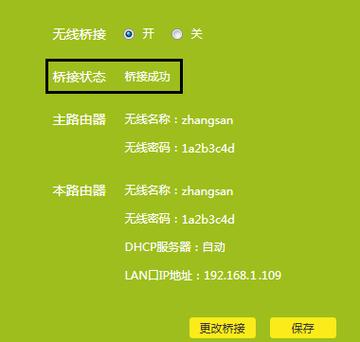
wds无线桥接成功但上不了网:问题解析与解决方案指南 在现代家庭和办公环境中,无线网络的稳定性和覆盖范围成为用户关注的核心。wds(Wireless Distribution System)技术作为一种实现多点无线桥接的方案,能够有效扩展网络覆盖面积,减少布线成本。然而,许多用户在成功完成wds无线桥接后,仍然遇到“桥接成功但无法访问互联网”的尴尬局面。这一问题不仅影响网络体验,也可能导致设备间通信受阻。本文将深入剖析这一现象的成因,并提供针对性的解决方案,帮助用户实现真正的无缝上网体验。 wds无线桥接的基本原理与应用场景 wds技术允许多台无线设备通过无线链路相互连接,组成一个扩展的网络系统。它主要应用于以下场景: 家庭中扩大无线信号覆盖范围,避免死角 企业中实现多楼层、多区域的无线接入 临时场所或户外场地的网络搭建 在设置过程中,用户通常会将一台路由器作为主站(接入点),另一台(或多台)作为桥接设备(中继站),通过wds方式实现信号的转发和扩展。尽管桥接连接显示成功,但有时依然无法访问互联网,这成为许多用户的困扰。 wds无线桥接成功但无法上网的常见原因 出现“桥接成功但不能上网”的现象,实际上是由多方面因素共同作用的结果。主要原因包括: 网络配置不匹配或设置错误 在桥接过程中,主设备和桥接设备的IP地址、子网掩码、网关等参数需要保持一致或合理配置。若设置不当,桥接虽然成功,但路由和访问控制无法正确工作,导致无法访问互联网。 DHCP服务器冲突或未开启 如果主路由器启用了DHCP服务,而桥接设备未正确配置为关闭其DHCP,可能会引发IP地址冲突或网络分配异常,从而阻碍正常的网络访问。 无线信号不稳定或干扰严重 信号强度不足、频段干扰、信道拥堵都会削弱无线链路质量,导致桥接成功但实际数据传输受阻,影响上网功能。 固件版本或硬件兼容性问题 不同品牌或型号的路由器固件版本可能存在兼容性问题,导致wds桥接虽显示成功,但实际网络功能未能正常启用。 安全设置限制访问 某些安全策略或MAC地址过滤规则可能阻止桥接设备访问互联网,尤其是在启用了较为严格的访问控制措施时。 详细的排查与解决步骤 面对“wds无线桥接成功但无法上网”的问题,可以按照以下步骤逐一排查,找到根源并解决: 确认基本网络参数配置 首先,确保主路由器和桥接设备的IP地址在同一子网范围内,避免冲突。例如,主路由器IP为192.168.1.1,桥接设备设置为192.168.1.2。子网掩码统一为255.255.255.0,网关指向主路由器的IP地址。 检查DHCP设置 建议关闭桥接设备上的DHCP服务器,保持主路由器统一管理IP地址分配。如果桥接设备需要设置静态IP,确保其在主路由器的IP段内,并且没有与其他设备冲突。 优化无线信号质量 选择干扰较少的信道(如5GHz频段),调整无线信号强度,避免信号过弱或过强导致的干扰。同时,确保设备之间距离适中,避免过远或阻碍物影响信号传输。 固件升级与硬件兼容性确认 访问设备制造商官网,下载最新的固件版本,进行升级。确保两端设备的固件版本一致,避免兼容性问题影响网络功能的正常运行。 调整安全设置 暂时关闭MAC地址过滤、访问控制列表等安全策略,测试是否能正常上网。如确认安全策略影响,逐一排查并合理配置规则。 详细操作指南:实现wds无线桥接并确保上网 以下以常见的家庭路由器为例,详细介绍桥接设置与排障步骤: 登录主路由器管理界面,找到无线设置或WDS设置界面,开启WDS功能,选择对应的信道和频段。 在桥接设备(中继路由器)中,开启WDS功能,扫描主路由器信号,选择正确的SSID,输入相应的密码。 设置桥接设备的IP地址,确保在主路由器的子网范围内,关闭其DHCP功能。 保存设置,重启设备,确认桥接连接状态显示“已连接”。 在桥接设备中配置默认网关和DNS,指向主路由器的IP地址。 测试设备是否能访问局域网内的资源,以及是否能上外网。 若无法上网,逐项检查上述配置是否正确,特别是IP地址、DHCP和安全策略。 用户体验与常见误区 许多用户在设置过程中容易陷入一些误区,比如: 盲目追求信号强度而忽略信道干扰 未关闭桥接设备的DHCP服务,造成IP冲突 固件版本不一致,导致兼容性问题 安全策略过于严格,限制了网络访问 建议用户在配置过程中,逐步排查,保持耐心,避免盲目调整多个参数,确保每一步都符合规范。 总结 “wds无线桥接成功但无法上网”的问题虽然令人困扰,但只要耐心排查,逐步优化配置,绝大多数都能迎刃而解。关键在于理解无线桥接的原理,掌握正确的设置方法,并结合实际环境进行调整。通过合理配置网络参数、确保设备固件更新、优化信号质量,用户可以实现稳定、快速的无线网络覆盖,真正享受到无缝上网的便利。 推荐软件下载页面 为了帮助用户更好地进行无线桥接配置,本站提供专业的wds桥接工具和辅助软件下载。以下是推荐的几款实用软件: Wireless Bridge Master:一款专为无线桥接设计的管理工具,支持多品牌设备,操作简便,帮助用户快速完成桥接配置。 WiFi Signal Analyzer:无线信号分析仪,实时监测信号强度与干扰情况,辅助优化无线环境,确保桥接稳定性。 Firmware Updater Pro:固件升级助手,支持多款路由器型号,方便用户一键升级,避免因固件问题导致的网络故障。 点击下方链接,即可下载这些实用软件,提升您的无线网络配置体验: 点击这里下载无线桥接辅助工具 用户真实评价 科技宅小王:“之前桥接成功后一直无法上网,试了很多方法,按照这篇教程调整后,终于解决了问题,网络稳定又快速,真是太感谢了!” 设计狮阿杰:“对无线桥接不是很懂,看了这篇文章后,明白了很多细节,配置过程变得轻松多了。推荐给身边朋友!” 家庭用户小李:“设备间信号不稳定,以为桥接失败,结果是配置问题。按照教程逐步排查,现在上网畅快无比。” 网络小白:“刚开始遇到桥接成功但不能上网的情况,感谢详细的排查步骤,终于搞定了,网络变得更强了!”