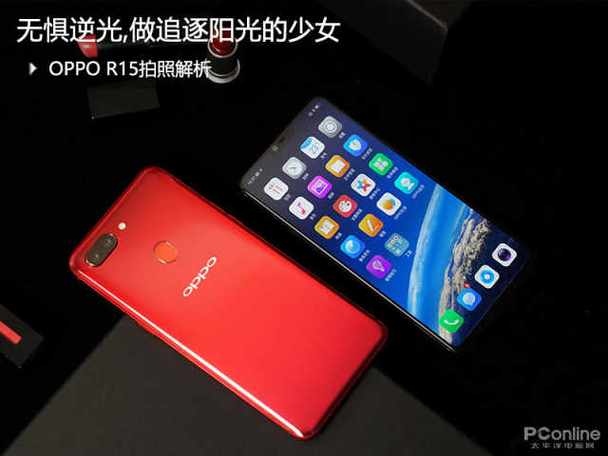
oppOr15恢复出厂设置在哪里——全面指南与实操解析 在日常使用 oppor15 手机的过程中,用户难免会遇到需要重置设备的情况,比如系统运行变慢、软件出现故障或为了清除个人隐私。恢复出厂设置,作为一种常用的解决方案,能够帮助用户将手机恢复到最初的出厂状态,解决各种软件层面的问题。那么,oppOr15的恢复出厂设置具体在哪个位置?本文将为您详细解答,并提供完整的操作步骤,让您轻松掌握如何快速、安全地进行重置操作。 软件简介:oppOr15及其系统特性 oppOr15是一款由OPPO推出的智能手机,凭借其优异的性能和良好的用户体验,赢得了众多消费者的喜爱。该设备搭载了基于Android深度定制的ColorOS系统,界面友好,操作便捷。无论是日常通讯、娱乐娱乐还是办公学习,oppOr15都能提供流畅的体验。然而,像所有智能设备一样,长时间使用后,系统难免会出现卡顿、崩溃或误操作等问题,此时恢复出厂设置成为一种有效的解决方案。 oppOr15恢复出厂设置的核心功能亮点 快速解决软件故障:当手机出现频繁崩溃、卡顿或应用异常时,恢复出厂设置可以清除所有缓存和残留数据,恢复系统稳定性。 保护隐私安全:在设备转让或丢失前,进行一次彻底的重置,确保个人信息不被泄露,保障隐私安全。 系统优化与清理:清除无用的应用残留、缓存文件,使设备运行更加顺畅,提高整体性能表现。 操作简便,步骤明晰:支持多种操作途径,无论是通过系统设置还是硬件按键,都能快速完成重置任务。 oppOr15恢复出厂设置的特色优势 与其他品牌手机相比,oppOr15在恢复出厂设置的界面设计和操作流程上具有明显优势: 界面直观友好:系统设置菜单中的“恢复出厂设置”路径清晰,操作提示详细,适合各种用户群体。 多途径操作:支持在系统设置中进行操作,也可以通过硬件按键组合快速启动重置流程,提供更大灵活性。 数据备份提醒:在执行重置前,系统会自动提醒用户备份重要数据,避免数据丢失。 安全验证机制:设置密码或指纹验证,确保只有授权用户才能进行操作,提升安全性。 oppOr15恢复出厂设置的详细操作步骤 要找到 oppor15 的恢复出厂设置功能,用户可以选择以下两种常用方法: 方法一:通过系统设置菜单进行恢复 打开“设置”应用,通常在主屏幕或应用抽屉中可以找到,图标为齿轮形状。 在设置菜单中,向下滑动找到“Additional Settings”或“其他设置”,点击进入。 在弹出的菜单中,找到“Backup & Reset”或“备份与重置”选项,点击进入。 在“恢复出厂设置”或“Factory Data Reset”界面,可以看到详细说明和确认按钮。 在确认前,系统会提示你备份数据,确保重要信息已存储到云端或外部存储设备。 确认无误后,点击“Reset Phone”或“重置手机”,系统会要求输入密码或指纹验证以确认身份。 等待几分钟,手机自动重启,恢复到出厂状态,所有数据将被清除。 方法二:硬件按键组合快速重置 确保手机已关闭,长按电源键,将手机完全关机。 同时按住音量减键和电源键,直到出现OPPO标志或进入恢复模式界面。 进入恢复模式后,使用音量键上下移动光标,选择“Wipe data/Factory reset”或“清除数据/恢复出厂设置”。 确认选择后,按电源键确认操作,系统将开始清除数据流程。 操作完成后,选择“Reboot system now”或“立即重启”,手机会自动重启,恢复到出厂状态。 注意事项与操作建议 在执行恢复出厂设置前,务必备份重要数据,如联系人、照片、文件等,以免丢失。同时,确保在电量充足或连接充电器的状态下操作,以避免中途断电导致系统异常。此外,建议在操作过程中保持耐心,避免强制中断,以确保重置过程顺利完成。 用户评价:真实体验分享 科技宅小王:“操作界面非常友好,按照步骤一键就能搞定,重置后系统变得流畅多了,解决了一大堆问题。” 设计狮阿杰:“硬件按键操作很方便,紧急情况下可以不用进入系统设置,直接快速重置,非常实用。” 小白用户小丽:“第一次操作有点迷茫,幸好系统提示很详细,备份也很方便,整体体验不错。” 数码达人老李:“建议在重置前一定要备份资料,否则重要的照片和文件都可能丢失。操作流程清晰,值得推荐。”