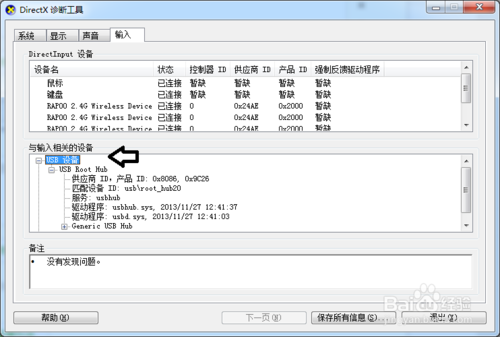
软件介绍 在现代电脑游戏和多媒体应用日益丰富的今天,确保系统与硬件的兼容性和性能表现成为用户关注的焦点。DirectX诊断工具,又名DxDiag,是由微软官方提供的一款专业诊断软件,旨在帮助用户快速了解自己电脑上的DirectX组件和相关硬件信息。无论你是游戏玩家、软件开发者,还是系统维护人员,使用这款工具都能帮助你轻松识别潜在的兼容性问题,优化系统配置,从而实现更流畅的体验。 功能亮点 1. 详尽的硬件信息采集:DxDiag可以全面扫描并展示显卡、声卡、声卡驱动、输入设备、存储设备等硬件的详细参数,包括制造商、型号、驱动版本、内存容量等,为硬件检测提供一站式解决方案。 2. DirectX版本检测与诊断:软件能准确识别当前系统支持的DirectX版本,检测是否存在兼容性问题或缺失的组件,有助于用户确认游戏或多媒体软件是否能顺利运行。 3. 系统稳定性分析:通过收集系统错误日志和事件信息,DxDiag能够帮助用户快速定位潜在的系统故障点,提升系统的稳定性和兼容性。 4. 兼容性验证:用户可以利用这个工具检测硬件与软件的兼容性,避免在运行大型应用时出现崩溃或性能下降的问题,为系统优化提供科学依据。 软件特色 与其他硬件检测工具相比,DirectX诊断工具最突出的优势在于其极简的界面设计和直观的操作体验。界面布局清晰,信息分类明确,即使是非专业用户也能快速上手。此外,软件运行时占用资源极低,不会对系统性能产生影响,确保在后台静默完成检测任务。 值得一提的是,DxDiag的输出报告结构化良好,支持导出为文本文件,方便用户进行后续分析或技术支持沟通。这一特性使得它在技术支持和故障排查中发挥了重要作用。 使用攻略 启动DxDiag其实非常简单,以下是详细的操作步骤: 首先,点击Windows开始菜单,在搜索栏中输入“dxdiag”,然后点击出现的“DirectX诊断工具”应用启动。 在弹出的界面中,等待几秒钟,软件会自动搜集系统信息,完成后会显示一个详细的报告页面。 你可以点击“保存所有信息”按钮,将完整的检测报告导出为一个文本文件,方便保存和分享。 如果你需要详细了解某个硬件项,可以在“显示”或“声音”标签页中查看对应的硬件详细参数。 在遇到游戏或软件运行异常时,可以利用这个工具快速确认所需的DirectX版本及相关硬件状态,从而指导后续的驱动更新或硬件升级。 此外,建议在进行系统升级或硬件更换后,重新运行DxDiag确认系统配置,确保所有组件正常工作,避免潜在的兼容性问题。 用户评价 科技宅小王:“这个工具真的太实用了,硬件信息全都一目了然,解决问题时可以节省很多时间。特别适合我这种喜欢DIY电脑的玩家。” 设计狮阿杰:“界面简洁明了,操作方便,导出报告也很方便。用它检测系统后,我成功升级了显卡驱动,游戏体验提升不少。” 系统达人李老师:“作为IT从业者,我经常用DxDiag来快速确认客户电脑的硬件状态,帮助排查故障。稳定可靠,推荐。” 游戏迷小丽:“每次遇到游戏卡顿,我都会先用DxDiag检查一下DirectX版本和硬件情况,效果非常好。” 技术小白:张先生:“之前不知道怎么检查硬件信息,用这个工具后,轻松搞定了系统硬件的详细情况,学习成本低,非常实用。”