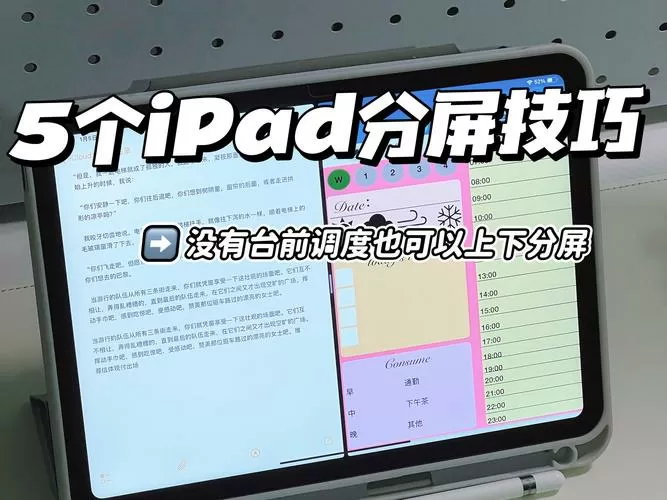
软件介绍 在现代数字生活中,iPad作为一款强大的平板设备,除了具备出色的硬件性能外,其多任务处理能力也逐渐成为用户关注的焦点。通过分屏功能,用户可以同时在屏幕上操作两个应用程序,实现高效的信息处理与多任务切换。无论是办公时需要同时查阅资料和编辑文档,还是娱乐时一边看视频一边浏览网页,分屏功能都能极大提升使用体验。本篇内容将深入解析如何在iPad上实现双屏显示,帮助用户轻松掌握操作技巧,充分发挥设备的多任务潜能。 功能亮点 多任务同时进行:利用分屏功能,用户可以同时开启两个应用程序,无需频繁切换界面,极大提升工作和娱乐效率。 拖拽操作支持:支持在两个窗口之间拖拽内容,比如图片、文字或文件,方便资料整合与信息转移。 应用兼容性广泛:大部分常用应用都支持分屏操作,包括Safari、邮件、备忘录、文件等,满足多样化需求。 灵活的布局调整:可以根据需要调整两个应用窗口的大小比例,达到最佳视觉和操作体验。 多任务切换快捷:支持快速切换分屏状态,随时恢复单屏或退出多任务模式,操作简单方便。 软件特色 与其他多任务管理工具相比,iPad内置的分屏功能具有操作直观、界面友好、反应迅速的优势。其界面设计简洁明了,用户只需通过简单的手势即可开启或关闭分屏状态。交互体验方面,支持多点触控手势,用户可以用手指轻松调整窗口大小或关闭某一应用。性能方面,苹果优化的系统确保分屏操作流畅无延迟,无论是在高负载情况下还是多应用同时运行时,都能保持稳定表现。此外,iPad的分屏功能还支持“悬浮窗口”模式,为用户提供更多灵活的多任务组合方案。 使用攻略 想要在iPad上实现两个应用同时显示,操作步骤其实非常简便,下面为您详细介绍: 确保系统版本:首先确认您的iPad已更新至iPadOS 13及以上版本,因为分屏功能是从这一版本开始正式支持的。 开启分屏模式:在主屏幕或应用内,向屏幕底部轻扫,打开“Dock”菜单。将想要同时操作的第二个应用从Dock中长按,然后拖动到屏幕左边或右边边缘,直到出现分屏阴影,放开即可开启分屏。 调整窗口比例:在两个应用的中间,有一条分隔线。用手指拖动这条线,可以调整两个窗口的大小比例,达到理想的布局效果。 切换应用:在分屏状态下,可以从Dock中拖入新的应用,也可以按Home键(或手势)返回主界面,然后再重新开启其他应用进行切换。 退出分屏:只需将分隔线拖到屏幕边缘,或者用手指向内滑动分隔线,将其中一个窗口关闭,即可退出双屏显示。 多任务操作技巧:在分屏状态下,支持多指手势实现快速切换或关闭应用,提升操作效率。 通过以上步骤,用户可以轻松实现iPad的双屏操作,无论是工作还是娱乐,都能享受到极致的多任务体验。 用户评价 科技宅小王:“分屏功能真的太方便了!我可以一边查资料一边写报告,效率提升了不少,操作也很流畅,没有卡顿。” 设计狮阿杰:“用惯了电脑的多任务处理,iPad的分屏让我感觉像在用一台轻便的笔记本,界面简洁,操作直观,非常喜欢。” 生活达人小芳:“平时用iPad看视频的同时还能浏览网页,实在是太实用了,特别适合我这种喜欢边玩边学的人。” 商务精英李强:“在开会时用分屏快速查阅资料和编辑文档,效率明显比以前高出不少,推荐给经常出差的朋友。”