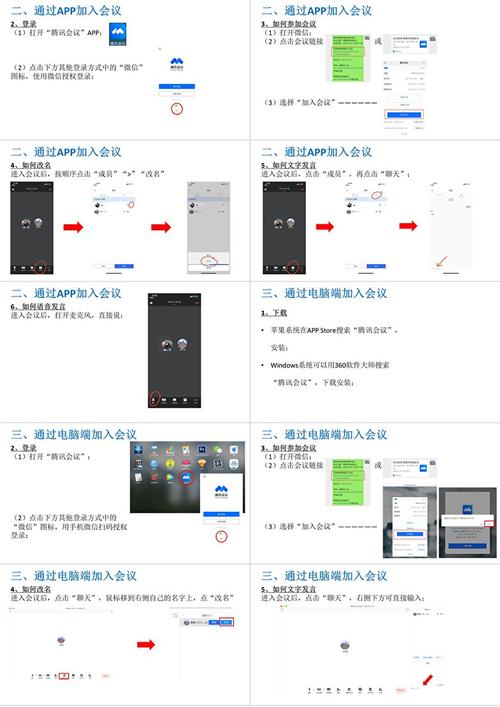
软件介绍 小程序腾讯会议是一款基于微信小程序平台的在线会议解决方案,旨在为用户提供便捷、稳定的远程沟通工具。它特别适合企业内部会议、远程教学、线上培训以及个人社交等多种场景。通过轻量级的小程序入口,无需下载安装繁琐的桌面客户端或手机应用,即可快速开启会议,极大地降低了使用门槛,满足现代快节奏生活中对高效沟通的需求。该软件不仅解决了传统视频会议软件繁琐的安装流程,还支持多端同步,确保用户在不同设备上都能流畅操作,提升会议体验的便捷性和稳定性。 功能亮点 一键发起会议:用户只需在微信小程序中点击几次,即可快速创建会议链接,无需繁琐的注册或登录流程,极大地节省时间。 多终端同步支持:无论是在手机、平板还是电脑端,只要登录微信账号,便可以无缝切换设备,保持会议的连续性和流畅性。 屏幕共享与白板功能:会议中可以实时共享屏幕内容,支持多种文件格式,方便演示和协作。白板功能允许多方共同编辑,提升互动效率。 高清视频与音频质量保障:采用先进的压缩算法,确保在网络条件不佳时依然能保持清晰的视频画面和稳定的音频传输,减少卡顿和掉线现象。 会议管理与安全:支持会议密码设置、入会验证等多重安全措施,有效防止未授权人员加入会议,保护会议内容的私密性。 会议录制与回放:提供会议内容的录制功能,方便会后回顾和资料整理,支持多格式下载和存储,满足不同场景需求。 软件特色 作为微信生态中的一部分,小程序腾讯会议在界面设计上追求简洁明快,操作逻辑贴合用户习惯,用户无需学习复杂操作即可快速上手。界面布局合理,关键功能一目了然,极大提升了用户体验。 交互方面,小程序提供了直观的操作按钮和提示,确保即便是不常使用视频会议的用户也能轻松掌握。会议过程中,用户可以灵活切换摄像头、麦克风,快速响应各种现场需求,提升会议效率。 性能方面,腾讯会议小程序经过优化,确保在低带宽环境下依然能保持良好的体验。其轻量级设计减少了资源消耗,启动速度快,几乎无延迟,满足快节奏办公和学习场景的需求。 此外,腾讯会议的小程序还紧密结合微信生态,支持微信好友邀请、群组会议等多种互动方式,增强了社交属性,满足用户多样化的使用需求。 使用攻略 步骤一:进入微信小程序 打开微信,点击“发现”菜单,选择“小程序”。在搜索栏输入“腾讯会议”,找到官方的小程序入口,点击进入。也可以直接扫描官方提供的二维码,快速进入会议界面。 步骤二:注册与登录 首次使用时,点击“登录”按钮,使用微信账号授权登录,无需额外注册。登录后,用户可以保存个人偏好设置,提升使用便捷性。 步骤三:发起会议 在首页点击“发起会议”按钮,填写会议主题、时间(可即时开始或预约预约),设置会议密码(可选),确认后点击“开始会议”。系统会自动生成会议链接和二维码,方便邀请他人加入。 步骤四:邀请与加入会议 邀请他人加入会议可以通过多种方式:复制会议链接、分享二维码或直接在微信中邀请好友。被邀请人点击链接或扫描二维码,即可加入会议,无需安装额外软件。 步骤五:会议中的操作 进入会议后,可以开启或关闭摄像头、麦克风,利用屏幕共享功能演示内容。点击“白板”可以开启白板协作,支持多方同时编辑。会议结束后,点击“结束会议”即可退出。 步骤六:会议管理与后续操作 会议结束后,可以选择保存录制内容,进行回放。若需再次安排会议,可在“我的会议”中查看历史记录,快速重复使用相同设置或进行调整。 用户评价 科技宅小王:“使用起来非常方便,几秒钟就能发起会议,特别适合临时沟通。界面简洁,操作直观,几乎不用学习成本。” 设计狮阿杰:“屏幕共享和白板功能很实用,远程协作效果很好。即使网络不太好,视频也能保持清晰,体验不错。” 商务精英丽莎:“会议的安全性让我很放心,设置了密码和验证后,没有出现过未授权的情况。还可以录制会议,方便会后整理资料。” 学生小明:“作为学生,线上学习很方便,老师发起的课堂都能快速加入。操作简单,功能也很实用。” 运营小白刘工:“对我这个非技术出身的用户来说,完全没有压力,微信生态的结合让整个流程非常顺畅。”