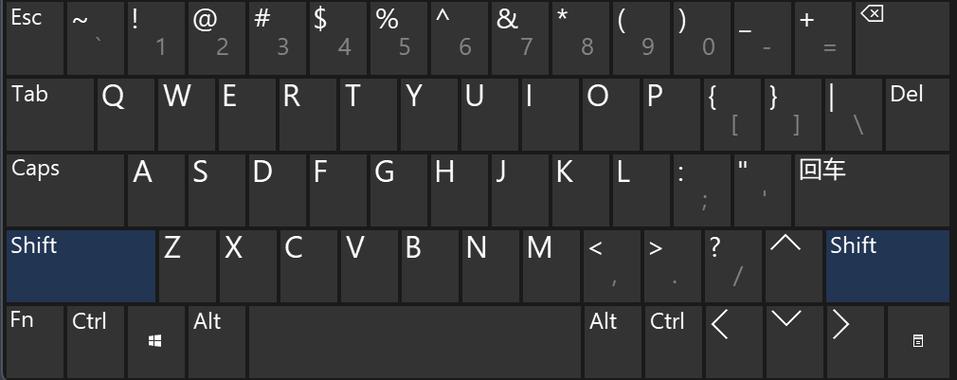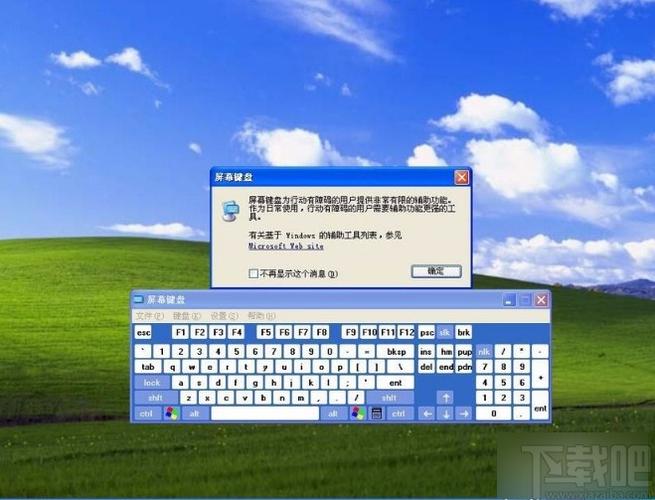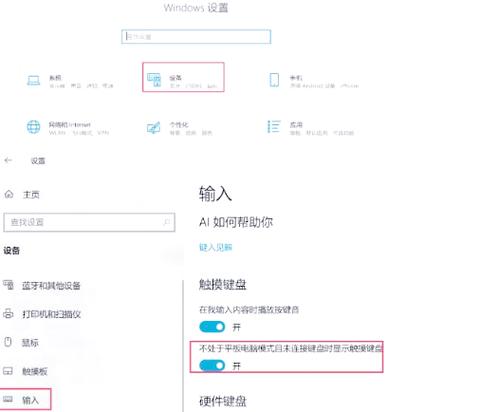
电脑怎么打开虚拟键盘 在日常使用电脑的过程中,偶尔会遇到键盘故障或临时需要屏幕上的虚拟键盘进行输入的情况。虚拟键盘是Windows系统自带的一项实用功能,它不仅可以作为物理键盘的替代,还能帮助用户在特殊场景下实现便捷操作。本文将详细介绍如何快速打开虚拟键盘,帮助你在需要时轻松应对各种输入需求。 虚拟键盘的用途与应用场景 虚拟键盘主要用于以下几种场景:当实体键盘出现故障或无法使用时,用户可以通过虚拟键盘继续操作;在公共场所或公共电脑上,为了保护个人隐私,用户可能选择使用屏幕键盘进行敏感信息输入;此外,虚拟键盘还可作为辅助工具,帮助残障人士更方便地完成电脑操作。无论是哪种用途,虚拟键盘都能提供极大的便利,成为许多用户日常办公和娱乐的得力助手。 虚拟键盘的核心功能亮点 便捷的启动方式:用户可以通过多种途径快速启用虚拟键盘,无需复杂操作。 多模式支持:支持全尺寸、迷你、隐藏等多种显示模式,满足不同使用习惯。 自定义设置:允许用户调整键盘布局、主题、输入方式等个性化参数。 兼容多系统环境:不仅适用于Windows,还可以在一些特殊环境中实现虚拟输入。 安全性高:虚拟键盘在屏幕上操作,有效防止键盘记录等安全风险。 虚拟键盘的特色优势 与市面上的其他虚拟输入工具相比,Windows自带的虚拟键盘具有以下几个突出的特色: 原生集成:无需额外下载任何软件,直接在系统中启用,保证兼容性与稳定性。 界面简洁直观:操作界面设计符合用户习惯,易于上手,无需复杂学习过程。 快速响应:点击操作几乎没有延迟,确保输入体验流畅自然。 多语言支持:支持多国语言界面,方便不同地区的用户使用。 详细操作步骤:如何在Windows中打开虚拟键盘 下面将为您逐步讲解在不同Windows版本中启动虚拟键盘的具体方法,确保每一位用户都能轻松掌握操作流程。 在Windows 10/11中快速启用虚拟键盘 方法一:通过设置菜单开启虚拟键盘 点击任务栏左下角的“开始”按钮,打开“开始菜单”。 在搜索框中输入“设置”,点击出现的“设置”图标进入设置界面。 在设置界面中选择“辅助功能”。 在左侧菜单中找到“键盘”选项,点击进入。 在“使用屏幕键盘”部分,将开关切换到“开启”状态。此时,虚拟键盘会自动弹出。 方法二:通过快捷键快速启动 按下“Win + Ctrl + O”组合键,系统会立即弹出虚拟键盘窗口。 如果该快捷键未生效,可以通过修改注册表或组策略设置启用此快捷键(高级操作,建议谨慎操作)。 方法三:通过任务栏图标调用 在任务栏空白区域右键点击,选择“显示触摸键盘按钮”。 任务栏右下角会出现一个键盘图标,点击即可打开虚拟键盘。 补充说明:如果上述方法未能成功启用虚拟键盘,可以尝试重启电脑或确认系统是否已安装最新的Windows更新包,以确保功能完整。 在旧版本Windows中开启虚拟键盘的方法 对于Windows 7或Windows 8用户,可以通过以下步骤操作: 点击“开始”菜单,选择“所有程序” > “附件” > “易用性工具”。 找到“屏幕键盘”应用,点击启动即可使用虚拟键盘。 此外,也可以通过控制面板启用虚拟键盘: 打开“控制面板”,选择“轻松访问”。 点击“启动屏幕键盘”按钮,即可弹出虚拟键盘界面。 虚拟键盘的使用技巧与优化建议 为了提升虚拟键盘的使用体验,用户可以尝试以下几个实用技巧: 调整位置:拖动虚拟键盘窗口,将其放置在屏幕的方便位置,避免遮挡重要内容。 开启夜间模式:在设置中切换主题,减少眼睛疲劳,适合夜间使用。 快捷操作:结合快捷键实现快速开启或关闭虚拟键盘,提高工作效率。 添加到任务栏:将虚拟键盘的快捷入口固定到任务栏,方便随时调用。 用户体验与评价反馈 用户对于Windows自带虚拟键盘的评价大多集中在其便捷性和实用性上。以下是几位用户的真实体验分享: 科技宅小王:“这个虚拟键盘真是救了我一命,平时键盘有点毛病的时候用它,操作很顺手,界面也很简洁。” 设计狮阿杰:“不用额外安装软件,直接系统自带,安全又放心。而且响应速度快,打字体验不错。” 办公达人小李:“在公共电脑上使用虚拟键盘保护隐私很重要,Windows的这个功能帮了我大忙。” 残障朋友小芳:“虚拟键盘让我可以用屏幕操作,极大地改善了我的使用体验,非常感谢微软提供这么贴心的工具。”