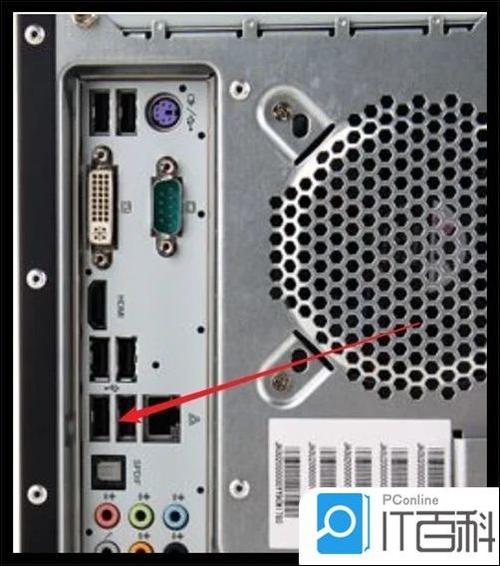
无线鼠标怎么和电脑连接:全方位详细指南 在现代办公和娱乐生活中,无线鼠标因其便捷性和整洁的外观逐渐成为用户的首选。然而,许多用户在使用无线鼠标时会遇到连接难题,不知道该如何高效、稳定地将鼠标与电脑配对。本文将从技术原理、操作步骤、常见问题及解决方案等多方面,为您详细解析无线鼠标的连接方法,帮助您轻松实现鼠标与电脑的无缝匹配。 无线鼠标的工作原理与连接方式 无线鼠标主要依靠无线通信技术与电脑进行数据传输,常用的连接方式包括蓝牙连接和2.4GHz无线连接。不同类型的无线鼠标在连接方式和操作流程上略有差异,但基本原理都是通过无线信号实现数据交互。 蓝牙鼠标:通过内置蓝牙模块,直接与支持蓝牙的电脑配对,无需额外硬件。适合便携设备和轻薄笔记本用户。 2.4GHz无线鼠标:通常配备USB无线接收器(也称为“dongle”),使用专属的无线频段进行通信。连接方式相对稳定,兼容性较广,适合桌面环境使用。 准备工作:确保硬件与系统支持 在正式连接之前,确保您的电脑支持所选无线鼠标的连接方式: 检查电脑是否具备蓝牙功能。大部分现代笔记本都内置蓝牙模块,台式机则可能需要外接蓝牙适配器。 确认无线鼠标是否配备USB接收器或蓝牙模块,确保设备完好无损,电池充足。 确保操作系统已安装最新的驱动程序或系统支持蓝牙协议,以避免兼容性问题。 无线鼠标和电脑的连接步骤详解 通过蓝牙连接无线鼠标 蓝牙连接相对简便,但需要确保电脑的蓝牙功能已开启。具体步骤如下: 打开电脑的蓝牙功能:在Windows系统中,点击“开始菜单”,进入“设置” > “设备” > “蓝牙和其他设备”,确保蓝牙已开启。 准备鼠标进入配对模式:通常无线蓝牙鼠标有专门的配对按钮,按下后指示灯会闪烁,表示已进入配对状态。具体操作请参考鼠标使用说明书。 在电脑蓝牙设置中添加设备:点击“添加蓝牙或其他设备”,选择“蓝牙”,系统会开始搜索附近的蓝牙设备。 选择您的鼠标设备:在搜索到的设备列表中找到您的无线鼠标,点击连接。部分鼠标可能需要输入配对码,通常为“0000”或“1234”。 等待连接完成:系统提示连接成功后,鼠标即可使用。如连接失败,可尝试重新配对或重启设备。 通过USB无线接收器连接无线鼠标 使用USB接收器连接的无线鼠标,操作步骤如下: 插入无线接收器:将USB接收器插入电脑的USB端口,等待系统自动识别并安装驱动程序。 开启鼠标:确保鼠标电源开关已开启,通常在底部或侧面。 自动配对:大多数无线鼠标会在开启后自动与接收器配对,几秒钟后即可使用。如未连接成功,尝试重新插拔接收器或重启电脑。 手动配对(如需):部分高级鼠标在底部设有配对按钮,按下后等待指示灯变化,完成配对后即可使用。 连接过程中常见问题及解决方案 在实际操作中,用户可能会遇到诸如连接不成功、鼠标反应迟缓或频繁断开等问题。以下为常见问题的排查方法: 设备未被识别:检查鼠标电池是否电量充足,确保接收器插入正常,系统驱动已更新。 蓝牙配对失败:关闭其他蓝牙设备,确保没有干扰,重新进入配对模式,清除之前的配对记录后再试。 连接不稳定或延迟:避免USB接收器与其他无线设备过近,尝试更换USB端口,或重启电脑。 鼠标无法识别或出现卡顿:检查鼠标硬件是否损坏,尝试在不同电脑上测试,确认是否为设备问题。 优化连接体验的小技巧 为了确保无线鼠标的连接更为稳定和流畅,用户可以采取以下措施: 将无线接收器插入USB 3.0端口,避免干扰信号。 保持鼠标和接收器之间的距离在合理范围内(一般不超过10米),确保无遮挡物。 定期更换鼠标电池或充电,避免电量不足影响连接质量。 关闭不必要的蓝牙设备,减少频段干扰。 在系统设置中调整鼠标的指针速度和精度,提升操作体验。 总结 无线鼠标的连接过程虽因设备类型不同而略有差异,但整体操作大致相似。通过明确准备工作、掌握正确操作步骤、及时排查常见问题,用户可以轻松实现无线鼠标与电脑的顺利配对。随着技术的不断发展,无线连接的稳定性和兼容性也在不断提升,为用户带来更加便捷的使用体验。只要按照本文的指南操作,无线鼠标与您的电脑将实现无缝对接,开启更加自由、整洁的数字生活。 推荐下载的无线鼠标连接辅助软件 一些无线鼠标品牌提供专属的管理软件,帮助用户优化连接体验、调整参数或进行固件升级。例如,Logitech Options、Microsoft Mouse and Keyboard Center等。这些软件界面友好,功能丰富,建议用户根据品牌选择对应软件进行辅助管理,以获得最佳使用效果。 用户真实评价 科技宅小王:“连接非常简单,只需几步就搞定,蓝牙配对特别方便,适合我的便携设备。” 设计狮阿杰:“我用的是带USB接收器的无线鼠标,插上之后几乎没有延迟,操作感非常顺畅。” 数码爱好者小李:“遇到过几次连接不稳定的问题,但通过更换USB端口和重新配对就解决了,整体体验还是很满意。” 办公达人小张:“蓝牙连接偶尔会掉线,但只要保持设备距离合理,基本没有问题,工作效率大大提升。”