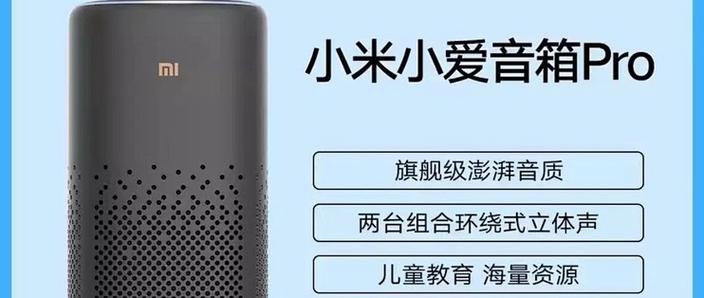
软件介绍 小爱同学是小米公司为其智能设备和手机打造的智能语音助手,旨在为用户提供便捷的语音交互体验。它可以帮助用户完成日常任务,如设置提醒、查询天气、控制智能家居设备、播放音乐等。虽然小爱同学在提升用户体验方面发挥着重要作用,但部分用户可能希望在某些场景下暂时或永久卸载该应用,以获得更纯粹的使用体验或节省存储空间。本文将详细介绍如何在小米手机上卸载小爱同学,帮助用户轻松应对相关操作难题。 功能亮点 虽然小爱同学的核心功能是语音交互,但在卸载过程中,我们需要理解几个关键点: 后台智能服务关闭:卸载后,相关的语音识别和智能控制服务也会停止,避免后台资源占用。 通知与提醒的影响:卸载可能会影响到由小爱同学管理的部分通知和提醒功能。 智能硬件控制:部分智能设备的语音控制可能会受到影响,需另行配置或使用其他助手替代。 此外,卸载操作还能帮助用户释放存储空间、减少后台运行程序,从而提升手机整体性能。对于不常用或希望使用第三方助手的用户来说,掌握卸载方法尤为重要。 软件特色 虽然小爱同学是预装在小米手机上的系统自带应用,但其设计在界面交互和性能表现方面具有一些独特之处: 简洁直观的界面:即使在卸载后,相关设置界面也保持清晰明了,方便用户操作。 高效的后台管理:即使未卸载,后台占用资源也较为优化,减少对系统的影响。 深度集成的小米生态:与小米的其他应用和设备紧密结合,提供一站式智能生活体验。 然而,若用户希望摆脱预装应用的束缚,掌握彻底卸载的方法,将获得更大的自由空间和操作自主权。 使用攻略 在小米手机上卸载小爱同学的步骤相对简单,但需要注意不同的MIUI版本可能存在差异。以下提供详细操作指南: 进入应用管理:在手机主界面找到“设置”图标,点击进入,然后滑动找到“应用管理”或“应用”菜单,点击进入。 找到小爱同学:在应用列表中浏览,找到“米家”相关的应用或“语音助手”类别,具体名称可能因系统版本不同而异。 选择卸载:点击“小爱同学”应用图标,进入应用详情页面,找到“卸载”按钮。如果显示为“禁用”,说明该应用为系统预装且不能直接卸载,但可以选择“禁用”。 禁用替代方案:如果无法彻底卸载,可以选择“禁用”操作,禁用后应用不会再在后台运行,也不会出现在桌面上,但仍占用存储空间。 清除数据:为了释放更多存储空间,建议在卸载或禁用前,点击“存储”选项,选择“清除数据”和“清除缓存”。 特殊情况处理:部分系统版本可能需要借助第三方工具或ADB命令进行深度卸载,本文后续将介绍相关操作。 如果你的手机系统版本较新,且“卸载”按钮不可用,可以尝试以下方法: 进入“设置”>“安全与隐私”>“更多安全设置”>“设备管理员”,取消小爱同学的设备管理权限。 使用第三方应用管理工具进行强制卸载,如“APKPure”或“包管理器”。 在电脑端使用ADB命令,连接手机后执行相关指令实现深度卸载(需谨慎操作)。 通过以上步骤,绝大部分用户都能顺利完成小爱同学的卸载或禁用操作,为手机提供更纯粹的使用环境。 用户评价 科技宅小王:我觉得小爱同学的功能挺不错,但有时候不需要它占用后台资源,禁用后手机运行更流畅了,操作也变得更简洁。 设计狮阿杰:之前试图彻底卸载小爱同学,但发现系统限制比较多,最后选择禁用。效果还不错,也没有影响到其他功能使用。 数码达人小李:操作步骤很详细,按照指南操作后,成功卸载了预装的应用。手机变得更干净,空间也多了不少,推荐! 萌新用户小萌:第一次自己卸载预装应用,有点紧张,但按照教程做下来非常顺利,没有出现什么问题,感觉很有成就感。 智能家居小慧:虽然不能完全卸载小爱同学,但禁用后,家里的智能设备依然可以用其他助手控制,挺方便的。