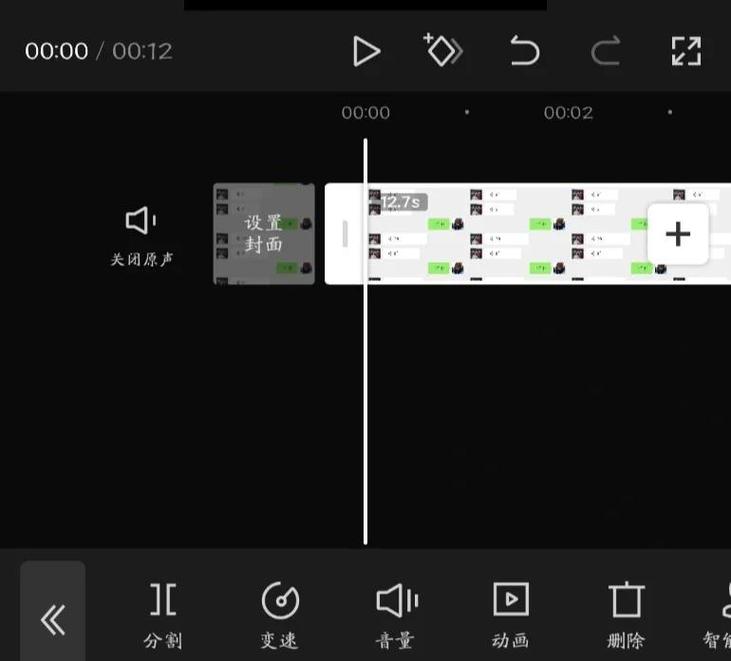
剪映怎么调整原声和背景音乐的音量 在如今短视频内容盛行的时代,剪映成为了许多内容创作者的首选工具。它不仅操作简便,还能帮助用户轻松实现专业级的音视频编辑。尤其是在调整原声与背景音乐音量方面,剪映提供了丰富的功能,帮助用户精准控制音频比例,确保视频的整体效果达到最佳。无论是想突出人物对白,还是营造特定氛围,合理调节音量都是提升作品质量的关键步骤。本篇将深入探讨剪映中调整原声和背景音乐音量的方法,帮助你轻松掌握操作技巧。 软件介绍 剪映是一款由字节跳动开发的免费视频编辑软件,兼具强大功能与友好界面,广泛应用于短视频制作、内容分享和个人作品编辑中。它支持多轨音频编辑、丰富的特效滤镜、字幕添加等功能,旨在满足不同用户对视频质量的多样化需求。在实际应用中,调节音频比例是确保视频内容清晰、层次分明的重要环节。剪映的设计考虑到普通用户的操作习惯,提供了直观的音频调节界面,帮助用户快速实现音量平衡,避免因背景音乐过大而遮盖重要的对白。 功能亮点 多轨音频调节:支持同时调整多个音频轨道的音量,方便用户对不同音源进行个性化控制。 精细化音量调节:可以通过滑块精确调节原声和背景音乐的音量大小,满足不同场景的需求。 自动混音功能:智能分析音频内容,自动优化原声与背景音乐的比例,减少手动调节的复杂度。 关键帧调节:允许用户在视频不同时间点设置不同的音量值,实现动态变化效果,增强视频表现力。 预设音频模板:提供多种预设方案,快速实现不同风格的音频混合,节省编辑时间。 软件特色 剪映在用户界面设计方面尤为注重简洁直观,操作流程流畅自然。其界面将音频调节部分集成在时间轴上,用户可以直观看到每个音频片段的波形,方便进行细节调整。相比于传统的复杂音频编辑软件,剪映的交互设计更贴近生活习惯,减少了学习成本。此外,剪映在性能上表现出色,即使处理较长的视频或多轨音频,也能保持流畅不卡顿。其智能推荐的自动调节功能,也为用户节省了大量调试时间,使得音频调节变得轻松愉快。 使用攻略 要在剪映中调整原声和背景音乐的音量,首先需要导入你的视频素材。完成基本剪辑后,按照以下步骤操作: 进入音频编辑界面:在时间轴上点击你的视频轨道,弹出工具栏后选择“音频”选项,进入音频调节界面。 分离音频轨道:如果视频中原声和背景音乐混在一起,建议先将背景音乐单独拆分出来。点击音频轨道,选择“分离音频”,便于分别调控。 调整原声音量:在音频轨道上找到原声部分,使用滑块向左或向右拖动,减弱或增强原声的响度。注意观察波形变化,确保对白清晰可辨。 调节背景音乐:选择背景音乐轨道,同样利用滑块调节到合适的音量。建议背景音乐不要盖过原声,保持一定的层次感。 使用关键帧实现动态变化:在需要的片段上添加关键帧,通过调节关键帧位置的音量值,实现音乐逐渐变大或变小的效果。例如,视频高潮部分可以逐渐提高背景音乐的音量,增强感染力。 预览与微调:完成调节后,点击预览按钮,听取整体效果。根据需要反复微调,直到满意为止。 保存导出:确认无误后,将视频导出,即可获得调节后音频平衡的成品。 用户评价 科技宅小王:我一直用剪映做短视频,调节音量非常方便,尤其是关键帧功能,让我的配音和背景音乐完美融合,效果出乎意料的好! 设计狮阿杰:操作界面简洁直观,调音滑块反应灵敏,调节过程非常顺畅,没有卡顿,尤其适合新手快速上手。 美食博主小丽:在制作美食短片时,我经常需要调节背景音乐与原声的比例,剪映的音频调节功能帮我轻松搞定,视频效果提升不少! 摄影爱好者小明:我喜欢用剪映进行后期编辑,调整音量非常细致,特别是关键帧调节,让我的作品更具专业感,值得推荐! Vlogger小张:剪映的自动调节功能让我省了不少时间,背景音乐和原声的平衡调得刚刚好,整体效果很自然,非常满意!