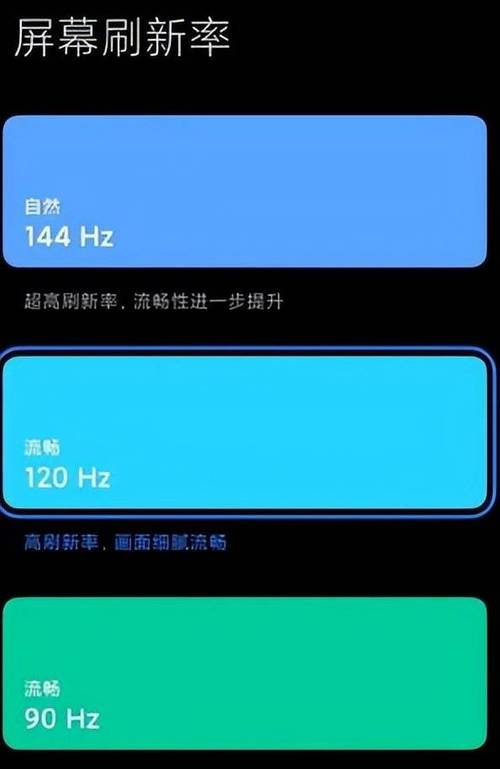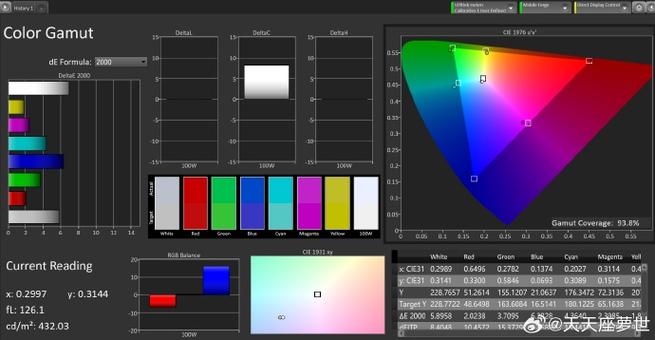
软件介绍 在现代显示技术飞速发展的今天,屏幕刷新率已成为衡量显示器性能的重要指标之一。如何准确测试屏幕的刷新频率,成为许多游戏玩家、设计师甚至普通用户关心的课题。针对这一需求,专门开发的“屏幕刷新率检测工具”,能够帮助用户轻松、快速地验证显示器的实际刷新频率,确保设备达到预期的性能标准。无论是为了优化游戏体验,还是确保专业设计工作的流畅性,这款软件都能提供可靠的检测方案,解决用户在实际使用中遇到的“显示不匹配”难题。 功能亮点 多平台支持:兼容Windows和Mac操作系统,无需担心设备限制,满足不同用户的需求。 高精度检测:采用先进的采样算法,能够精确捕捉屏幕每一帧的刷新频率,误差控制在极低范围内。 实时监控:提供动态刷新率监测,用户可以在游戏或设计过程中实时观察屏幕表现,及时调整设置。 多功能测试模式:支持静态测试、动态测试和连续检测,满足不同场景的检测需求,确保数据全面可靠。 详细报告输出:检测完成后自动生成详细的报告,包括平均刷新率、最低值、最高值以及波动范围,方便用户分析和保存。 软件特色 这款检测工具以其简洁直观的界面和极佳的用户体验脱颖而出。操作界面采用现代化设计,色彩搭配清新,功能按钮布局合理,让用户无需复杂的学习就能快速上手。与市面上其他同类软件相比,它在性能优化方面表现尤为出色,能够在后台稳定运行,无卡顿、无延迟。特别值得一提的是,它的交互设计充分考虑到不同用户的习惯,无论是技术专家还是普通用户,都能轻松找到所需功能。此外,软件还支持多语言界面,方便全球用户使用,无论你身处何地,都能方便检测屏幕刷新率。 使用攻略 首先,下载安装软件后,打开程序会进入主界面。界面上会显示几个主要的操作按钮,包括“开始检测”、“选择测试模式”、“查看报告”等。以下是详细的操作步骤: 选择测试模式:点击“选择测试模式”按钮,你可以选择静态检测、动态检测或连续检测。静态检测适合在屏幕静止时检测,动态检测则适合在游戏或视频播放时监测刷新率,连续检测适用于长时间监控。 配置参数:根据需求调整检测参数,例如检测时间、刷新频率范围等。建议在不同场景下多次测试,确保数据准确。 开始检测:点击“开始检测”按钮,软件会自动捕捉屏幕的刷新信息。请确保在检测期间不要进行其他操作,以避免干扰。 观察实时数据:检测过程中,界面会显示实时的帧数、刷新率变化曲线,让你直观了解屏幕表现。 结束检测并查看报告:检测完成后,点击“停止检测”按钮,软件会自动生成详细的检测报告。你可以选择保存或导出报告,便于后续分析或分享。 此外,软件还提供一些实用的辅助功能,比如屏幕色彩校准、帧率调节建议等,帮助用户在检测过程中获得更全面的参数信息。 用户评价 科技宅小王:“这款检测工具操作非常简单,效果也很精准。用它检测我的显示器后,发现实际刷新率比标称值低不少,及时调整后游戏体验明显提升。” 设计狮阿杰:“我平时做设计需要确保屏幕刷新稳定,这个软件帮我轻松验证了屏幕的实际表现。界面友好,功能详细,非常实用。” 游戏狂人小李:“作为一名电竞玩家,检测屏幕刷新率对我很重要。这款软件让我快速确认了我的显示器是否达标,避免在比赛中出现延迟。” 技术达人小赵:“软件的检测精度让我满意,报告也很详细,方便我做性能优化。界面简洁,操作流畅,没有任何卡顿。” 普通用户小芳:“以前我都不知道自己显示器的实际刷新率,现在用这个工具检测后,了解得很清楚,感觉买的显示器性能更有保障了。”