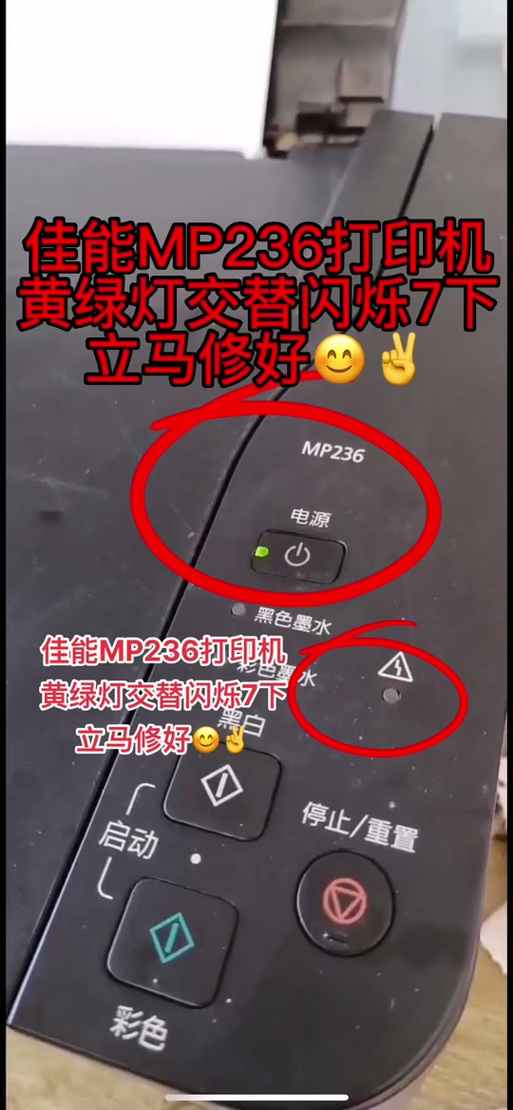
软件介绍 在日常办公和家庭使用中,打印机作为重要的文档输出设备,常常遇到各种故障。其中,打印机指示灯闪烁黄色,导致无法正常打印,成为许多用户的烦恼。为了帮助用户快速诊断和修复这一问题,专门开发了“打印机故障诊断助手”软件。该软件集成了多种故障检测工具,旨在简化故障排除流程,提升打印机的修复效率,帮助用户在无需专业技术支持的情况下,轻松应对常见的硬件和软件故障,从而恢复正常打印功能。 功能亮点 多品牌、多型号支持:兼容市面上主流的打印机品牌和型号,无论是惠普、佳能、爱普生还是兄弟,都能一键检测故障原因。 自动故障诊断:通过连接打印机后,软件自动扫描硬件状态、驱动程序、连接状态等关键指标,快速识别问题所在。 详细故障分析报告:提供详细的故障原因说明,包括硬件故障、驱动冲突或耗材问题,帮助用户明确修复方向。 一键修复功能:针对常见问题,软件提供一键修复方案,包括重置打印机、更新驱动、清除堵塞等步骤,省去繁琐操作。 驱动程序管理:内置驱动程序库,支持自动检测和更新,确保打印机驱动保持最新状态,避免因驱动问题引发的故障。 耗材提醒及维护建议:提醒用户更换墨盒或硒鼓,并提供详细的维护指南,延长设备使用寿命。 软件特色 “打印机故障诊断助手”在界面设计上追求简洁直观,操作流程逻辑清晰,用户无需专业技术背景也能轻松上手。软件采用现代化的交互设计,按钮布局合理,操作步骤引导明确,避免误操作。此外,其性能表现优异,运行稳定,检测速度快,极大缩短了故障排查时间。与市面上其他诊断工具相比,该软件最大的优势在于其兼容性强、故障识别准确率高,以及提供个性化的修复建议,真正实现“少动手、多修复”的目标。 使用攻略 首次使用前,请确保打印机已正确连接到电脑,且驱动已安装完毕。以下为详细操作步骤: 下载安装软件:访问官网下载页面,下载最新版本的“打印机故障诊断助手”,双击安装包,按照提示完成安装。 连接打印机:使用USB线或网络连接打印机,确保设备已正常连接到电脑,开启打印机电源。 启动软件:双击桌面快捷图标,启动程序,进入主界面。 检测设备:点击“检测”按钮,软件将自动识别连接的打印机型号和状态,开始扫描硬件和软件故障。 查看诊断报告:等待几秒钟,软件会显示详细的故障分析结果,包括潜在原因和建议方案。 执行修复操作:根据提示,点击“一键修复”或选择手动修复步骤,例如重启打印机、清洗喷头、更新驱动等。 验证修复效果:修复完成后,再次点击“检测”确认故障已排除,打印机恢复正常工作状态。 建议用户在每次故障发生时,进行完整检测,确保问题得到彻底解决。此外,定期使用软件进行设备维护,有助于提前发现潜在隐患,延长打印机使用寿命。 用户评价 科技宅小王:“这款软件真是救星!之前打印机总是闪黄灯,搞得我手忙脚乱。用它一检测,问题马上找到了,轻松搞定。” 设计狮阿杰:“界面简洁友好,操作直观,几步就能解决问题,省去了我不少时间。尤其是驱动更新功能,非常实用。” 家庭用户小芳:“家里的喷墨打印机经常出现故障,这款软件帮我快速诊断,修复也很方便,家庭使用的好帮手。” 办公达人李强:“工作中遇到打印机闪灯无法打印,使用这款软件后,问题迎刃而解,效率提升不少。” 技术爱好者小李:“功能丰富,兼容多品牌设备,值得推荐!特别是硬件检测和驱动管理,非常专业。”