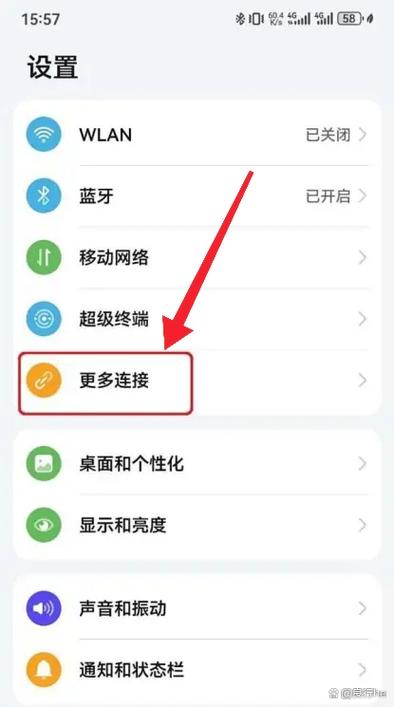
华为手机屏幕共享设置方法详细指南 在现代智能手机日益普及的今天,屏幕共享成为了许多用户进行远程演示、家庭娱乐或工作协作的重要工具。华为手机凭借其强大的硬件性能和智能化的操作系统,提供了便捷高效的屏幕共享功能。本文将深入介绍华为手机屏幕共享的具体设置步骤,帮助用户轻松实现屏幕投放到电脑、电视或其他支持设备上,解决日常生活和工作中的多屏互动需求。 软件介绍 华为手机的屏幕共享功能,主要依托于华为自家的“多屏协同”技术以及内置的“无线投屏”功能。它旨在为用户提供一个无缝连接、多设备协作的解决方案,让手机内容可以快速、稳定地投射到大屏幕上,无需繁琐的第三方软件或复杂的设置。无论是进行商务演示、观看高清视频,还是操作手机内容,都能享受到流畅的体验。这一功能极大地满足了现代用户对便捷、多屏互动的需求,成为华为手机用户的必备技能之一。 功能亮点 多平台支持:兼容华为智能电视、支持Miracast标准的投屏设备以及PC端的多屏协同应用,满足不同场景下的投屏需求。 高效连接速度:采用Wi-Fi直连技术,确保屏幕投放时延低、画质清晰,减少卡顿和延迟,提升用户体验。 一键操作:通过简单的几步设置,即可实现屏幕共享,无需繁琐的配置或繁复的操作流程。 多任务同步:在投屏的同时,仍能操作手机,不影响内容浏览和互动,支持多任务同时进行。 安全稳定:数据传输加密,确保投屏内容的隐私和安全,避免信息泄露风险。 软件特色 华为屏幕共享的界面设计简洁直观,操作流程清晰明了,使非技术用户也能轻松上手。其特色主要体现在以下几个方面: 界面友好:采用现代化风格,图标清晰,操作步骤一目了然,极大降低了用户的学习成本。 交互智能:支持智能检测周边设备,自动推荐可连接的投屏设备,减少手动搜索时间。 性能优化:系统内置优化算法,确保在不同网络环境下都能保持稳定连接,避免卡顿和掉线。 多设备协同:支持多屏同时投放,满足会议、多屏演示等多场景需求,提升工作效率。 使用攻略 要实现华为手机的屏幕共享,用户需要按照以下步骤操作,确保连接顺畅: 准备工作 确保华为手机系统为EMUI 10.0及以上版本,以获得最佳兼容性和性能表现。 确认投屏设备(如华为智能电视或支持Miracast的设备)已开启投屏功能,并连接到同一Wi-Fi网络。 手机和投屏设备距离保持在合理范围内,避免信号干扰导致连接不稳定。 具体操作步骤 第一步:开启投屏功能 在华为手机的“设置”菜单中,找到“连接设备”或“多屏协同”选项,点击进入后,开启“无线投屏”或“投屏”功能。部分机型可能会在通知栏快速设置中直接提供“投屏”快捷开关,便于快速操作。 第二步:搜索投屏设备 手机会自动扫描附近支持投屏的设备,等待几秒后,设备名称会显示在列表中。用户可以点击目标设备名称,发起连接请求。 第三步:确认连接 在投屏设备上接受连接请求,部分设备可能会弹出确认窗口,用户只需点击“允许”或“确认”。连接成功后,手机屏幕内容会立即投射到大屏幕上。 第四步:调整投屏设置 在投屏界面,可以选择镜像模式或扩展模式(部分设备支持),调整画质、比例等参数,确保投屏效果最佳。 第五步:结束投屏 完成投屏后,若要断开连接,只需在“投屏”界面点击“断开连接”或关闭投屏功能即可,操作简便快捷。 高级技巧与常见问题 用户在使用过程中,可能会遇到一些常见问题,例如连接不稳定、画面延迟或设备无法识别。以下提供一些应对策略: 确保Wi-Fi信号强度良好,避免网络拥堵,影响投屏体验。 保持手机和投屏设备的系统版本为最新,修复已知bug。 尝试重启设备或重新搜索投屏设备,解决识别问题。 关闭其他占用大量带宽的应用,优化网络连接质量。 如果出现画面卡顿,可降低投屏画质,减轻带宽压力。 用户评价 “作为一名商务人士,华为的屏幕共享功能让我在会议中可以快速展示内容,操作简单,效果稳定,极大地提升了工作效率。” — 科技宅小王 “家庭娱乐时,我经常用华为手机连接电视看电影,画面清晰,反应迅速,体验非常好,几乎没有延迟。” — 生活达人阿丽 “我喜欢它的多设备支持,平时工作和娱乐都可以一键切换,操作界面也很友善,适合各年龄层用户。” — 设计狮阿杰 “遇到过几次连接不上,但重启设备后就搞定了,总体来说还是非常方便实用的屏幕投射工具。” — 数码爱好者李强