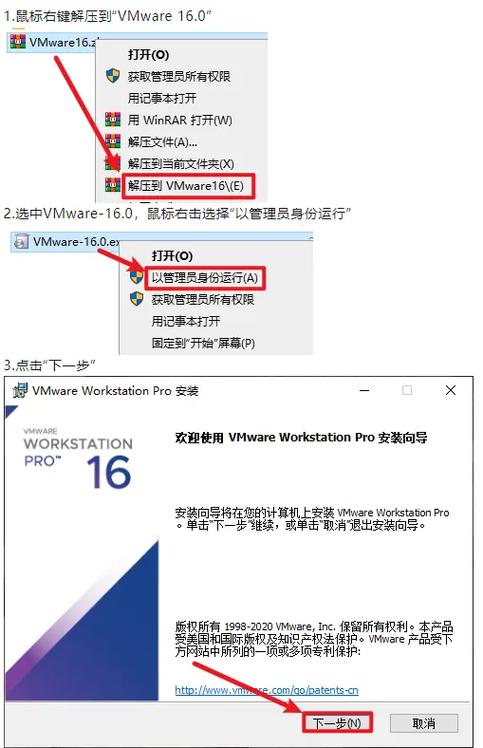
以下是VMware Workstation 16的简明安装教程: 1. **下载安装包**:访问VMware官网下载16版本安装程序(需许可证或试用密钥)。 2. **运行安装**:双击下载的.exe文件,按提示选择“典型”或自定义安装路径。 3. **配置设置**:按需调整虚拟机默认存储位置,勾选增强型键盘驱动等功能。 4. **输入密钥**:安装时或首次启动时填写许可证密钥(试用版可选跳过)。 5. **完成验证**:安装结束后重启电脑,打开VMware即可创建或导入虚拟机。 注意:需确保系统满足硬件要求(如64位Windows/Linux、4GB以上内存)。