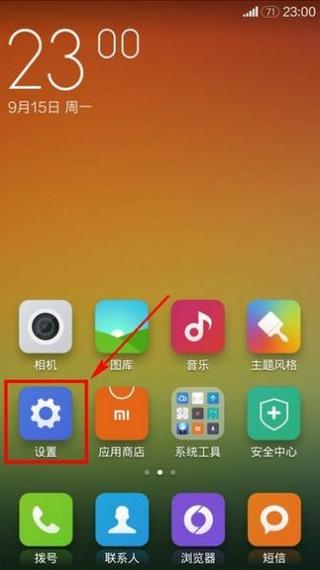
荣耀手机自带的手机管家怎么卸载 在现代智能手机中,预装应用成为用户日常使用的重要组成部分,尤其是荣耀手机,配备了自家的“手机管家”软件。这个应用旨在提供安全监控、系统优化、垃圾清理等多项功能,帮助用户提升手机性能和保障信息安全。然而,部分用户可能希望卸载这个预装软件,以获得更干净的系统体验或节省存储空间。本文将深入探讨荣耀手机自带的手机管家究竟能否卸载,提供详细的操作步骤和实用技巧,帮助你轻松应对这一需求。 手机管家的基本介绍 荣耀手机中的“手机管家”是一款集安全防护、系统优化、应用管理和垃圾清理于一体的多功能工具。它不仅能够实时监控手机的运行状态,还能检测潜在的安全风险,提醒用户进行防范。此外,手机管家还能通过智能清理机制释放存储空间,优化手机性能,减少卡顿和耗电问题。作为预装应用,它在提升用户体验和系统安全方面扮演着重要角色,但也因为其频繁弹出通知和占用存储空间,让部分用户感到烦恼。 手机管家的主要功能亮点 安全防护:实时监控应用权限,检测恶意软件,提供病毒扫描和安全建议,保障手机隐私安全。 系统优化:智能清理后台运行的无用程序和缓存文件,提升手机响应速度,延长电池续航时间。 应用管理:集中管理已安装的应用,提供一键卸载、权限设置和应用冻结功能,简化操作流程。 骚扰拦截:识别并屏蔽垃圾短信、骚扰电话,保护用户的通讯隐私。 存储空间管理:自动分析存储情况,建议清理内容,帮助用户合理利用存储资源。 手机管家的独特特色 与市场上其他安全或优化工具相比,荣耀手机自带的手机管家在界面设计上更贴合用户习惯,操作流程简洁明了。其采用了直观的图标布局和智能引导,用户无需繁琐的学习即可上手。此外,手机管家充分兼容荣耀手机的硬件特性,优化了系统资源的调度,确保在运行安全监控和后台清理时对系统性能的影响最低。其深度整合荣耀生态,提供个性化定制建议,提升整体使用体验。 如何操作卸载手机管家 由于手机管家作为系统预装应用,普通用户在直接卸载时会遇到权限限制。以下提供几种常用的卸载或禁用方法,帮助用户实现清理空间或减少干扰的目的。 通过应用管理界面禁用手机管家 这是最简单且无需Root权限的方法,适用于大多数荣耀手机: 打开手机“设置”菜单,滚动找到“应用管理”或“应用程序”。 在应用列表中找到“手机管家”。 点击进入应用详情页面,选择“禁用”。 系统会弹出确认窗口,点击“确认”即可完成禁用操作。 禁用后,手机管家将不会在后台运行,也不会弹出通知,但仍会占用部分存储空间。若想彻底删除,需采用更高级的操作方法。 利用开发者选项或ADB命令卸载 如果你具备一定的技术基础,可以通过开启开发者选项或使用Android调试桥(ADB)命令实现彻底卸载: 开启开发者选项:进入“设置”>“关于手机”,连续点击“版本号”数次,直到提示已开启开发者模式。 连接电脑,确保已安装ADB驱动和平台工具。 在电脑命令行中输入:adb shell pm uninstall --user 0 com.hihonor.android.hihonor 确认执行后,手机上的手机管家将被卸载或禁用。 注意:此方法风险较高,可能导致系统不稳定或其他意外问题,建议在操作前备份数据,并确保操作步骤正确无误。 使用第三方清理工具辅助卸载 市面上存在一些专业的应用管理工具,如“APKPure”、“Titanium Backup”等,可以辅助卸载预装应用。这类软件通常需要Root权限,操作相对复杂,风险较高,建议仅在充分了解后使用,或者在专业人士指导下进行。 卸载后可能遇到的问题及解决方案 卸载手机管家后,可能会出现系统安全提示或部分功能受限。这是因为部分预装应用与系统深度绑定,完全卸载可能会影响系统稳定性。建议在卸载前,备份重要数据,或者考虑仅禁用而非彻底删除。此外,部分手机在系统更新后可能会重新恢复预装状态,用户需定期检查应用状态。 用户体验与真实反馈 以下是几位荣耀手机用户的真实评价,反映了卸载手机管家的实际效果: 科技宅小王:“我觉得手机管家占用空间太大,禁用后手机运行更流畅,通知也少了很多。操作简单,效果明显。” 设计狮阿杰:“之前试过用ADB命令卸载,虽然有点复杂,但效果不错。现在手机更干净,也不用担心被打扰。” 乐享生活的丽丽:“我只是禁用了手机管家,不影响日常使用,界面也不复杂,推荐普通用户试试这个方法。” 数码达人小李:“如果你有Root权限,彻底卸载会更彻底,但我觉得禁用就可以满足需求,风险较低。” 爱折腾的阿强:“卸载后发现系统稳定性没有受到影响,反而省了不少存储空间,值得一试。”