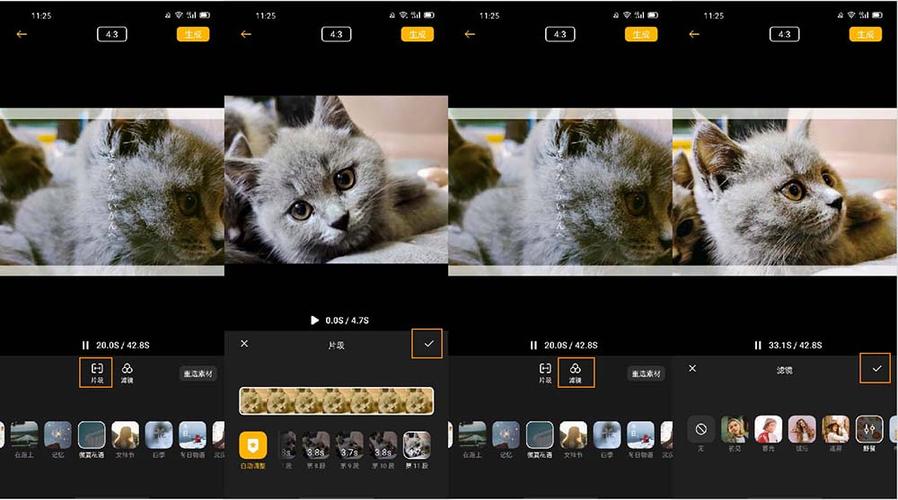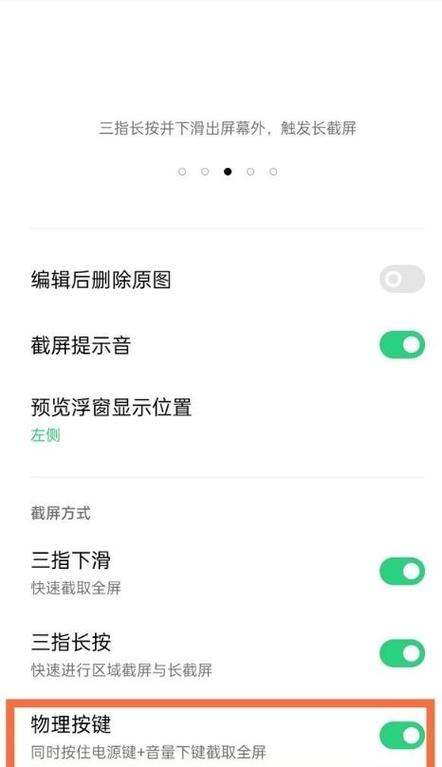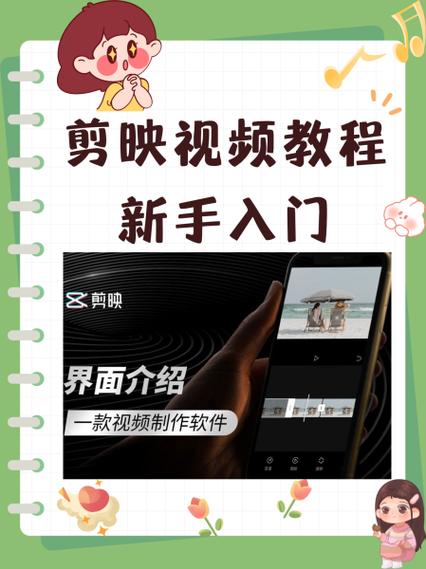
oppo手机怎么裁剪视频:全面指南与实用技巧 在当今移动互联网时代,视频已成为人们表达生活和分享故事的重要方式。许多oppo手机用户在拍摄完视频后,常常希望对视频进行裁剪,去除多余部分或调整画面比例,以达到更好的视觉效果。本文将深入介绍如何利用oppo手机自带的工具以及第三方应用,轻松实现视频裁剪,帮助你快速掌握操作技巧,将精彩瞬间完美呈现。 软件介绍:oppo手机裁剪视频的多样选择 oppo手机内置的视频编辑功能为用户提供了便捷的裁剪工具,满足日常简单编辑需求。此外,市面上也有许多专业级第三方应用,比如快影、剪映等,它们在功能丰富度和操作灵活性方面更胜一筹。无论是快速裁剪还是复杂编辑,用户都能找到适合自己的方案。选择合适的工具,既可以节省时间,又能提升视频品质,让你的作品更具吸引力和专业感。 软件亮点:裁剪视频的核心功能详解 在介绍具体操作之前,先了解几款常用工具的主要亮点: oppo自带剪辑工具:操作界面简洁,集成在相册和相机应用中,支持快速裁剪,适合日常短视频编辑。 快影:提供多种裁剪比例和自由裁剪选项,支持多轨编辑和一键导出,适合制作短视频和社交媒体内容。 剪映:功能强大,支持精准裁剪、时间线调整和特效添加,满足专业级视频编辑需求。 软件特色:界面友好,交互流畅,性能稳定 oppo手机的自带裁剪工具以其直观的界面和流畅的操作体验受到用户喜爱。界面布局合理,操作步骤清晰,几步即可完成裁剪任务。第三方应用如快影和剪映则在用户体验上不断优化,加入了拖拽、缩放等交互设计,提升了编辑的便捷性。此外,它们还充分利用手机硬件性能,保证在裁剪、导出过程中不卡顿,确保用户能够顺畅完成视频编辑工作。 详细操作攻略:如何在oppo手机上裁剪视频 利用oppo自带的剪辑工具裁剪视频 步骤一:打开手机相册,找到需要裁剪的视频文件。 步骤二:点击视频,进入播放界面,选择右下角的“编辑”按钮(通常是一个铅笔或剪刀图标)。 步骤三:在弹出的编辑界面中,找到“裁剪”或“剪辑”选项,点击进入。 步骤四:使用时间轴上的滑块,调整起点和终点,裁剪掉不需要的部分。也可以选择预设比例,比如16:9、1:1等,快速调整画面比例。 步骤五:确认裁剪区域后,点击“保存”或“导出”,等待处理完成。裁剪后的视频将自动保存到相册中。 借助第三方应用实现更复杂的裁剪 以快影为例: 下载并安装“快影”应用(可在应用商店搜索并下载安装)。 打开快影,点击“新建项目”,导入需要裁剪的视频文件。 在编辑界面中,选择底部的“裁剪”工具,进入裁剪界面。 通过拖动边缘调整裁剪区域,也可以选择预设比例或自定义比例,达到所需效果。 完成裁剪后,点击“确认”按钮,返回编辑界面,可以继续添加特效或直接导出视频。 最终选择“导出”按钮,设置视频分辨率和质量,等待导出完成,即可获得裁剪后的视频文件。 用户评价:真实用户体验分享 科技宅小王:“用oppo自带的工具裁剪视频非常方便,操作简单,几秒钟就搞定了。适合日常快速编辑,节省了不少时间。” 设计狮阿杰:“我喜欢用剪映进行视频裁剪和后期处理,界面友好,功能丰富,输出效果专业,特别适合做短视频内容。” 爱拍视频的琪琪:“以前总觉得裁剪视频很麻烦,直到发现快影这个app,操作界面直观,裁剪、调整比例都很顺手,效果也不错。” 数码达人小明:“在oppo手机上用第三方软件裁剪视频,体验非常流畅,尤其是导出速度快,能保持高清画质,推荐给同好。”