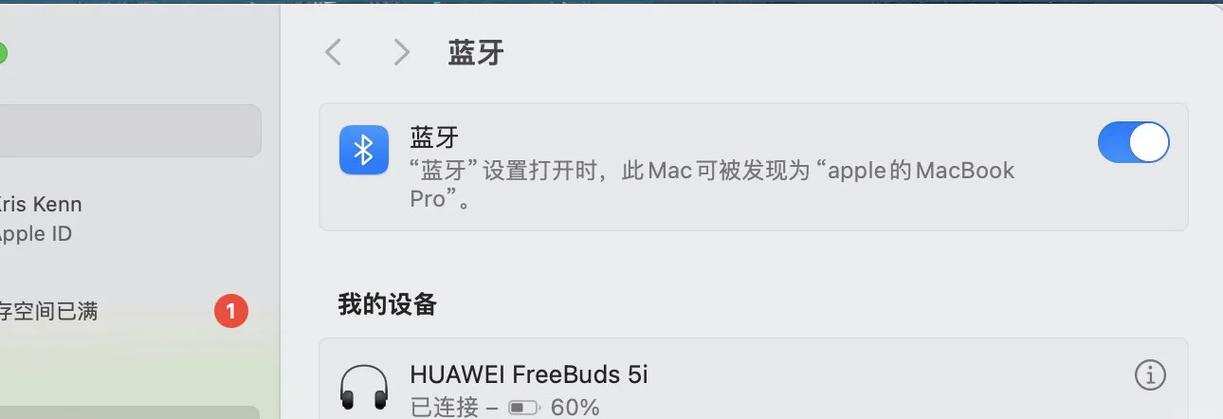
笔记本电脑怎样连接蓝牙耳机软件介绍 在现代生活中,蓝牙耳机已成为众多用户首选的音频设备,无论是工作、娱乐还是运动,都能带来极大的便利。为了让笔记本电脑能够顺畅地连接蓝牙耳机,许多用户会借助专业的蓝牙管理软件。这类软件不仅简化了连接流程,还能增强设备兼容性和连接稳定性,解决传统蓝牙连接中遇到的断断续续或配对失败的问题。无论你使用的是Windows还是Mac系统,选择一款功能强大、操作便捷的蓝牙连接软件,都是提升使用体验的重要一步。 软件的主要功能亮点 一款优秀的蓝牙连接软件应具备以下核心功能: 快速配对与连接:支持一键快速搜索附近蓝牙设备,自动识别并连接蓝牙耳机,大幅缩短配对时间。 多设备管理:允许用户同时管理多个蓝牙设备,可以在不同耳机或音响之间快速切换,无需重复繁琐的配对流程。 连接状态监控:实时显示连接状态,包括信号强度、电池电量和连接稳定性,确保用户随时掌握设备状态。 音频优化调节:提供音频参数调节功能,如均衡器、降噪设置,提升听觉体验,满足不同场景的需求。 故障排除辅助:内置故障诊断工具,帮助用户识别连接问题的根源,提供解决方案,减少技术难题带来的困扰。 软件的独特特色 相较于其他蓝牙管理工具,这款软件在界面设计、交互体验和性能表现上有明显优势: 简洁直观的界面:采用现代化设计风格,操作流程清晰,用户无需复杂学习即可快速上手。 智能连接算法:利用先进的连接算法,提升蓝牙设备的识别速度和连接成功率,尤其在信号干扰较多的环境中表现出色。 低延迟传输:优化音频传输路径,有效降低蓝牙音频延迟,特别适合游戏和视频观看需求。 多平台兼容性:不仅支持Windows和macOS,还提供便携的移动端应用,满足不同设备的连接需求。 安全隐私保障:采用加密措施保护设备配对信息和用户数据,确保使用过程中的信息安全。 详细使用攻略 想要顺利用这款软件连接蓝牙耳机,可以按照以下步骤操作: 下载安装软件:访问官方网站或可信的软件市场,下载对应系统版本的蓝牙管理软件,安装完成后打开程序。 开启蓝牙功能:确保笔记本电脑的蓝牙已开启。在Windows中,可以通过“设置”中的“蓝牙和其他设备”开启;在Mac中,进入“系统偏好设置”中的“蓝牙”。 扫描设备:在软件主界面点击“扫描”按钮,软件会自动搜索附近的蓝牙设备,包括你的蓝牙耳机。 配对连接:在扫描到你的耳机后,点击“连接”或“配对”按钮。部分设备可能需要输入配对码,通常为0000或1234,请根据提示操作。 确认连接成功:连接成功后,软件界面会显示设备的详细信息,包括信号强度和电池电量。此时,你可以在系统声音设置中选择蓝牙耳机作为默认播放设备。 调节音频参数:如果需要优化音效,可以在软件中调整均衡器或开启降噪功能,提升听觉体验。 连接维护:软件会自动监控连接状态,若出现断连情况,可以通过界面中的“重新连接”或“断开重连”功能解决问题。 用户评价 “科技宅小王”表示:“之前用蓝牙耳机经常断断续续,后来用这款软件后,连接稳定多了,体验提升不少,推荐给经常用蓝牙设备的朋友。” “设计狮阿杰”评论:“界面简洁易操作,功能丰富,特别是多设备管理功能,帮我节省了不少切换耳机的时间。” “数码达人小李”反馈:“我用这款软件连接蓝牙耳机后,音频延迟明显降低,玩游戏时几乎没有感觉到延时,效果非常好。” “爱生活的Anna”说:“操作简单,连接迅速,界面友好,是我用过最方便的蓝牙管理软件之一。” “技术控老张”分享:“软件还支持音频调节,满足我对音质的高要求,用起来非常顺手。”