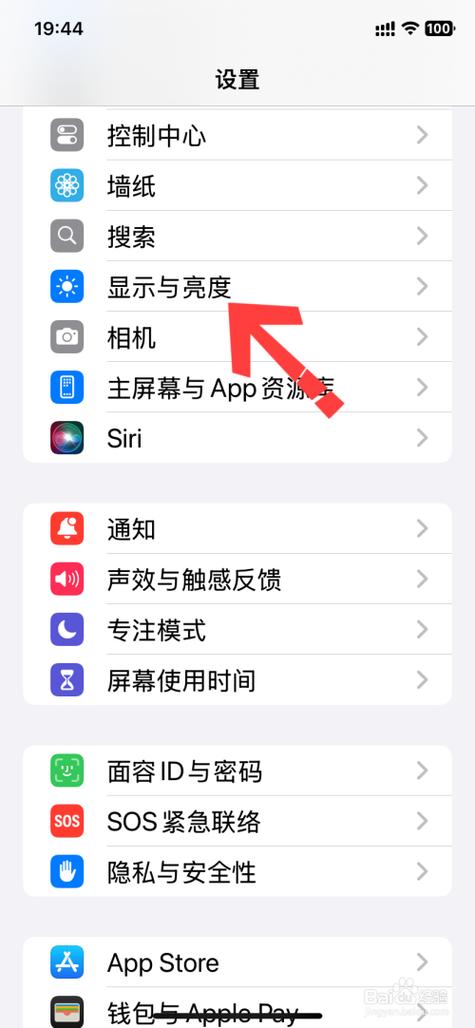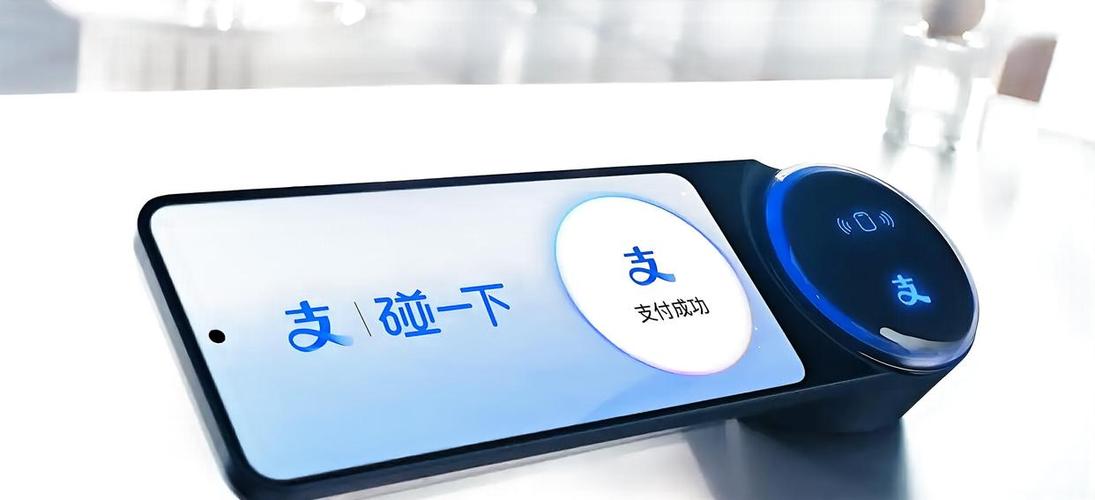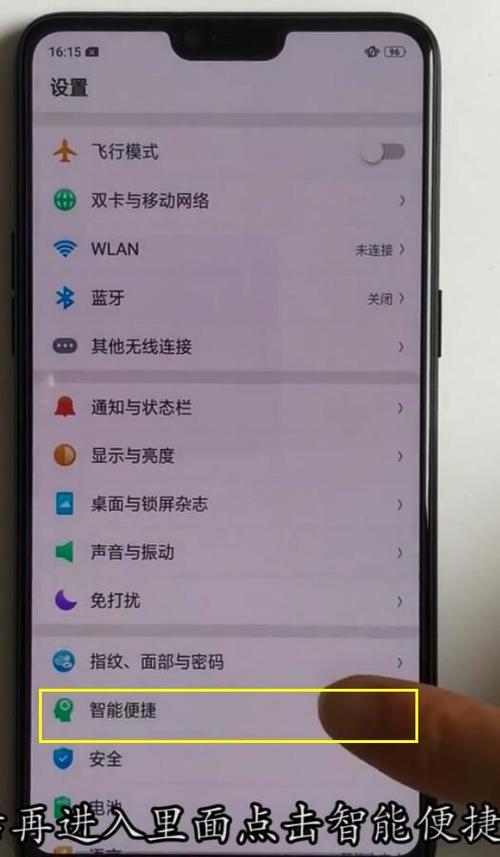
苹果11怎么设置碰一碰 随着苹果设备不断推陈出新,用户对设备的个性化操作需求也日益增长,其中“碰一碰”功能成为许多苹果用户关注的焦点。苹果11作为苹果公司推出的经典型号之一,内置了多项便捷交互功能,合理设置“碰一碰”不仅能提升操作效率,还能增强日常使用的趣味性。本篇文章将全面解析苹果11如何开启和配置“碰一碰”功能,帮助用户充分发挥设备的智能潜能。 软件介绍 “碰一碰”实际上是苹果设备中集成的一项便捷交互技术,允许用户通过轻触或特殊操作快速触发某些预设动作。这一功能主要基于NFC(近场通信)技术实现,适用于多种场景,例如快速解锁、快速支付、启动特定应用或执行自定义命令。对于苹果11用户而言,合理设置“碰一碰”不仅可以简化日常操作流程,还能带来更流畅、更智能的使用体验。无论是在购物、出行还是办公中,这项功能都能成为得力的助手,解决繁琐操作带来的困扰,提升整体效率和生活便利性。 功能亮点 快速启动应用:通过轻触特定位置,立即打开常用应用或执行预设任务,节省寻找图标的时间。 便捷支付:支持通过NFC进行快速支付,避免繁琐的支付流程,提高交易效率。 智能触发场景:结合“快捷指令”,实现多样化的自动化操作,例如打开家中智能设备、调节温度等。 自定义操作:用户可以根据个人需求,定义“碰一碰”触发的具体行为,个性化体验更丰富。 安全保障:结合苹果的隐私保护机制,确保每一次碰触操作都安全可靠,避免误操作带来的风险。 软件特色 苹果11内置的“碰一碰”功能,界面设计简洁直观,操作流程自然流畅。与市面上的第三方NFC操作软件相比,苹果的生态系统提供了更高的安全性和稳定性。其独特的界面布局让用户可以轻松找到对应的设置入口,无需繁琐的操作步骤即可完成个性化配置。此外,该功能还充分利用iOS系统的智能识别能力,结合“快捷指令”应用,为用户带来极致的自动化体验。界面设计上,苹果采用了扁平化风格,交互逻辑清晰,用户无需技术背景也能轻松上手。 使用攻略 想要在苹果11上开启并设置“碰一碰”功能,建议按照以下步骤操作,确保每一步都精准无误: 步骤一:确认硬件支持 首先确保您的苹果11已升级至iOS 13及以上版本,因为较旧的系统可能不支持部分NFC功能。进入“设置” > “通用” > “关于本机”,查看系统版本信息。如需升级,建议连接Wi-Fi并前往“设置” > “软件更新”进行升级,以获得最新的功能支持和安全修复。 步骤二:启用NFC功能 苹果11的NFC硬件默认开启,但为了确保其正常工作,可以在“设置”中确认。进入“设置” > “钱包与Apple Pay” ,确保“允许使用NFC”已开启。此外,确保没有其他应用在占用NFC资源,避免冲突影响体验。 步骤三:配置“快捷指令” “碰一碰”功能的核心在于结合“快捷指令”实现个性化操作。打开“快捷指令”应用,点击右上角的“+”创建新快捷指令。例如,设置一个“碰一碰”启动的快捷指令,内容可以是打开日历、播放音乐或控制智能家居设备。完成后,为快捷指令命名,并保存设置。 步骤四:设置“碰一碰”触发条件 在“设置”中,找到“智能辅助”或“无障碍”相关菜单,部分功能可能集成在这里。苹果官方尚未提供直接“碰一碰”按钮的详细设置界面,但可以借助“自动化”或“快捷指令”结合NFC触发实现。具体操作为:在“快捷指令”中选择“自动化” > “创建个人自动化” > 选择“NFC”标签,扫描准备好的NFC标签,并关联已创建的快捷指令。这样,每当手机检测到对应的NFC标签时,就会自动执行预设操作。 步骤五:使用NFC标签实现“碰一碰” 购买支持NFC的标签贴纸或卡片,将它们贴在需要“碰一碰”的位置。将手机靠近标签,系统会弹出提示,确认执行关联的快捷指令。完成后,用户只需轻触标签,即可触发对应的操作,真正实现“碰一碰”的便捷体验。 用户评价 科技宅小王:“之前操作繁琐,现在用‘碰一碰’设置自动化,出门前一碰门口的标签,灯光、空调就自动调节,非常智能,省心又方便。” 设计狮阿杰:“觉得苹果的这个功能很实用,尤其是在购物时,只需碰一碰就能快速支付,体验非常顺畅,没有复杂的操作流程。” 生活达人小美:“我在家里贴了NFC标签,用‘快捷指令’设置了各种场景,碰一碰就能启动喜欢的音乐或者打开家门,生活变得更加便利。” 数码爱好者小李:“设置过程稍微有点繁琐,但一旦搞定,日常使用真的很顺手。特别喜欢它的个性化定制功能,能根据自己的习惯定制操作。” 用户小芳:“非常喜欢这个功能,特别适合我这种喜欢科技感的用户,期待苹果未来能提供更多更智能的交互方式。”