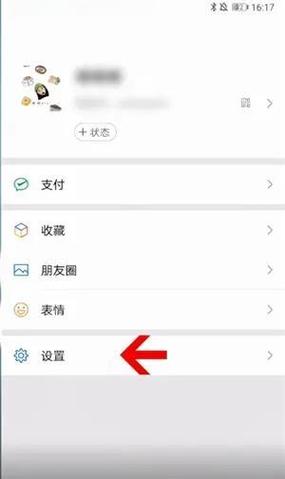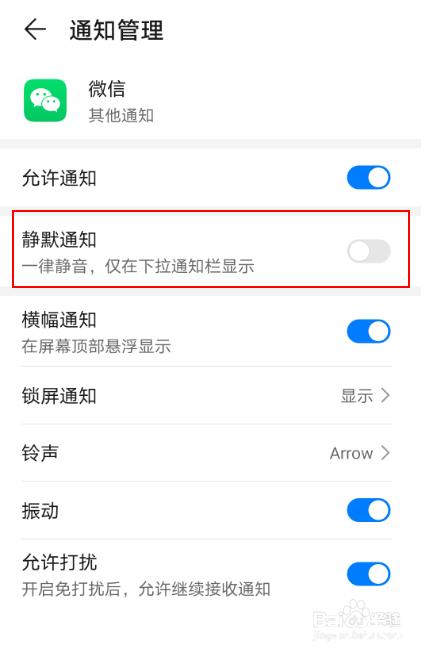
华为手机微信来视频不显示在屏幕——深度评测与解决方案 随着智能手机的普及,微信已成为日常沟通的重要工具,尤其是在视频通话方面。对于华为手机用户而言,微信视频通话的体验尤为重要,但近期不少用户反映在使用过程中遇到“微信来视频不显示在屏幕”的问题。这一问题不仅影响沟通效率,还可能带来使用体验的困扰。本文将从软件功能、常见原因、操作技巧以及优化方案等多个角度,进行全面深入的解析,帮助用户快速定位问题、有效解决。 软件介绍 微信作为一款全方位的即时通讯工具,集语音、视频、文字、文件传输等多项功能于一体。其视频通话功能支持一对一或群组通话,广泛应用于商务、家庭、朋友之间的交流。华为手机作为国内领先的智能手机品牌,凭借其硬件性能和系统优化,为用户提供了良好的使用环境。然而,部分用户在使用微信进行视频通话时,遇到视频画面无法在屏幕上正常显示的问题,影响了通话的流畅性与体验。解决这一问题,不仅关乎软件本身,更涉及系统设置、权限管理、界面交互等多个层面。 微信来视频不显示在屏幕的核心问题分析 造成微信视频无法在屏幕上正常显示的原因多样,主要包括软件配置错误、权限未授予、系统兼容性问题以及界面显示异常等。具体分析如下: 权限配置不当:微信需要访问摄像头和显示权限,权限未正确授权会导致视频无法正常显示。 界面切换问题:在多任务或后台运行状态下,界面切换不流畅可能会导致视频画面被隐藏或不显示。 系统兼容性问题:华为系统版本与微信版本不匹配,存在兼容性问题,影响视频显示效果。 应用缓存或数据异常:缓存积累过多或应用数据出现异常,也可能引发显示异常。 硬件性能限制:部分低端或存储空间不足的设备在运行高性能任务时,可能导致界面显示异常。 详细操作指南:解决微信视频不显示问题 针对上述可能的原因,用户可以按照以下步骤逐一排查与解决,确保微信视频通话能够正常在屏幕上显示: 确认权限设置 权限不足是导致视频不显示的常见原因之一。请按照以下步骤操作: 进入设置:打开华为手机的“设置”应用。 找到应用管理:在“应用和通知”或“应用管理”中找到“微信”。 权限管理:点击“权限”选项,确保“摄像头”和“显示”权限已被授予,且状态为“允许”。 调整界面显示设置 确保微信视频窗口未被误操作隐藏或缩小: 在微信中开启视频通话:发起或接听视频通话后,观察界面是否出现视频画面区域。 切换界面布局:点击屏幕上的“全屏”按钮或拖动视频区域,确保视频画面显示在主屏幕上。 退出多任务界面:双击或滑动关闭后台微信,重新打开,确保界面正常加载。 清理应用缓存与数据 缓存过多或应用数据异常可能导致显示问题: 进入设置:打开“设置”,找到“应用管理”。 选择微信:点击“微信”,进入应用信息页面。 清空缓存:点击“存储”,选择“清除缓存”。 重启微信:关闭微信后重新打开,尝试视频通话。 检查系统与微信版本更新 确保系统和应用都是最新版本,以避免兼容性问题: 系统更新:在“设置”中找到“系统与更新”,检查是否有最新的系统版本可用,及时下载安装。 微信升级:打开应用商店,搜索“微信”,确认是否有最新版本,若有,及时更新。 硬件与存储空间检测 硬件性能不足或存储空间不足也会影响视频显示: 检测存储空间:在“设置”中的“存储”查看剩余空间,确保有足够空间(建议不少于500MB)。 关闭后台应用:关闭不必要的后台应用释放资源,提升设备性能。 硬件检测:若设备硬件较老,建议考虑硬件升级或优化使用体验。 特殊场景下的应对策略 在特定场景如多屏互动或投屏时,微信视频显示可能出现异常。此时建议: 断开投屏连接,确保视频显示在手机屏幕上。 重启手机,恢复正常界面状态。 尝试在不同网络环境下使用,排除网络不稳定导致的问题。 用户体验优化建议 除了排查问题外,用户还可以通过一些习惯性的操作优化体验: 保持微信和系统的及时更新,确保软件兼容性最佳。 定期清理手机缓存,避免存储空间不足影响应用性能。 在使用视频通话时,尽量在网络稳定的环境下操作。 避免在后台运行过多应用,减轻系统负担。 用户评价 “科技宅小王”:我用华为手机挺久了,微信视频通话偶尔会出现画面不显示的问题。按照教程检查权限后,重新启动微信,问题就解决了,操作很简单,建议大家都试试。 “设计狮阿杰”:之前在多任务切换时,视频画面会突然消失。后来我清理了缓存,更新了微信和系统,现在基本没有问题了。其实,保持软件最新状态很重要。 “生活达人小李”:遇到视频不显示的情况后,我发现权限没开,授予权限后就好了。操作步骤很详细,照着做就能解决问题,体验大大提升了。 “技术控小陈”:我尝试过重启、清理缓存、更新软件,最后发现是权限设置的问题。建议大家在遇到类似问题时,先检查权限,效果立竿见影。