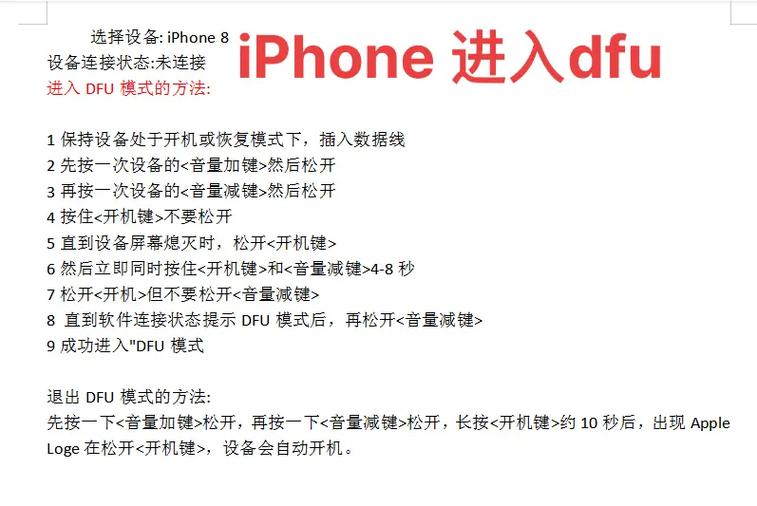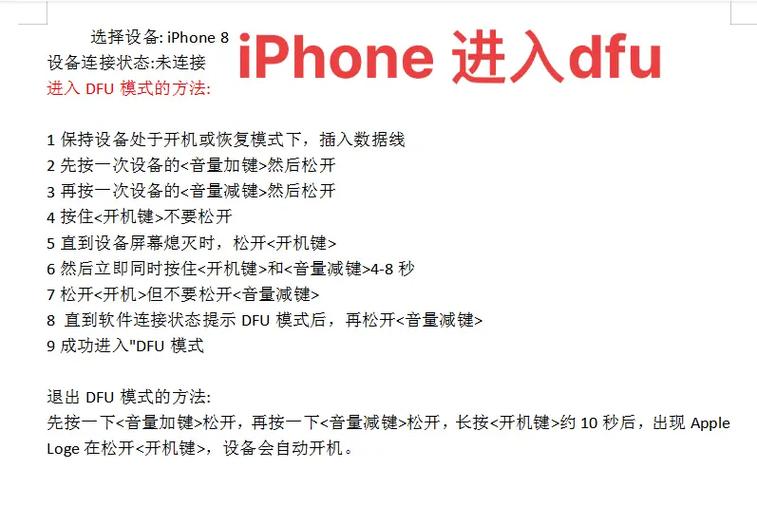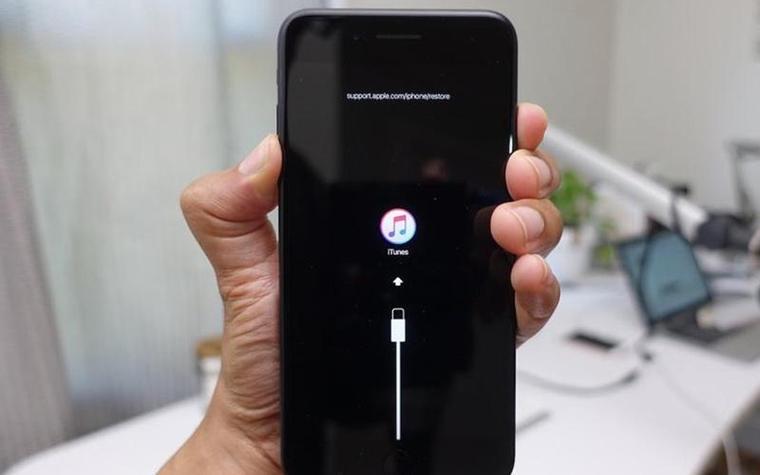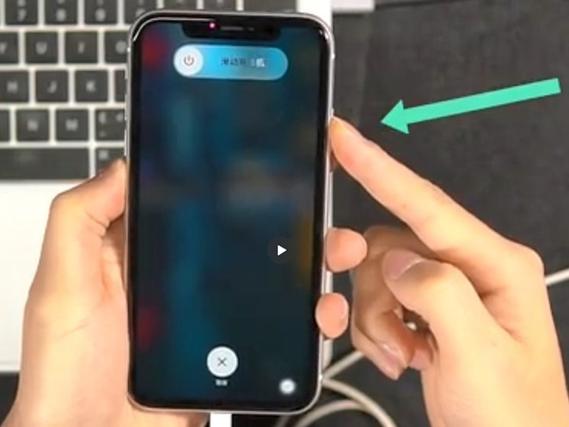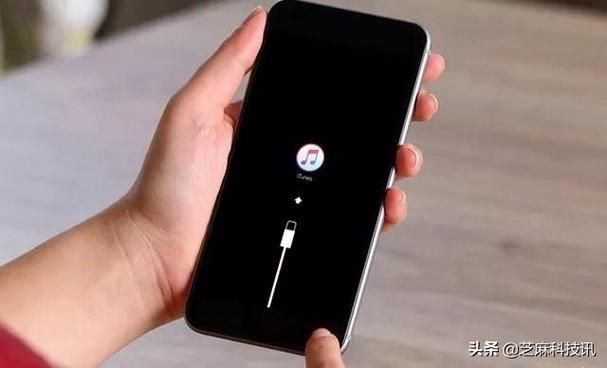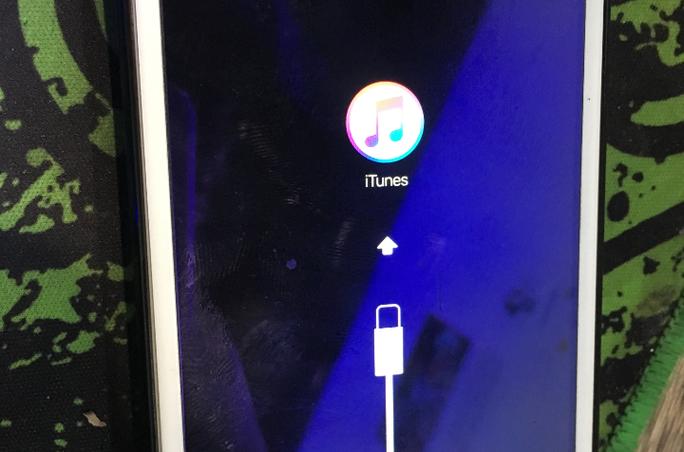
关于“xs怎么进入dfu模式”的操作指引如下: 首先确保您的设备(iPhone XS)电量充足。使用原装数据线连接至电脑。先快速按下音量减键,再快速按下音量增键,随后长按侧边电源键直至屏幕熄灭。在屏幕熄灭后,继续按住电源键的同时,立即按住音量减键约5秒,然后单独松开电源键,继续按住音量减键约10秒。当屏幕保持全黑且电脑识别到DFU设备时,即表示已成功进入DFU模式。此模式常用于官方系统恢复或升级。
立即下载软件介绍 在苹果设备的维护与修复过程中,进入DFU(设备固件更新)模式是一项基础且关键的操作。对于iPad第九代(iPad9)用户而言,掌握如何安全、准确地进入DFU状态,不仅可以解决设备的系统故障,还能帮助用户进行固件重装、越狱或恢复出厂设置。本文将详细介绍一款专业的iPad修复工具,帮助用户轻松实现DFU模式的切换,解决设备遇到的各种难题。该软件操作界面友好,功能强大,适合技术新手和专业维修人员使用,确保每一次操作都精准高效,避免误操作带来的风险。 功能亮点 一键进入DFU模式:提供简便的操作流程,只需几步即可将iPad9切换到DFU状态,无需繁琐的操作步骤,极大节省时间。 固件一键下载与更新:内置官方固件库,支持自动检测设备型号,快速匹配对应固件,确保固件的完整性与安全性。 设备状态监控:实时显示设备连接状态、固件版本及操作进度,帮助用户掌握整个修复流程的详细信息。 多功能修复工具:除DFU操作外,还支持设备重启、恢复出厂设置、系统修复等多项功能,满足不同用户的多样需求。 数据保护模式:在操作过程中提供数据备份与还原选项,尽可能避免数据丢失,提升用户信心。 软件特色 该软件以其直观的界面设计和流畅的交互体验在市场中独树一帜。区别于传统复杂的命令行操作,它采用了现代化的图形界面,用户只需点击几次按钮即可完成复杂的设备操作。软件还配备了智能检测功能,自动识别设备型号与状态,避免手动输入的错误。此外,性能稳定,操作响应迅速,能够在不同系统环境下保持高效运行。其强大的固件管理系统确保每一次固件更新都安全可靠,极大地降低了操作风险,为用户提供了一个安全、便捷的iPad维修助手。 使用攻略 想要将iPad9顺利引入DFU模式,操作步骤需要精准把控。以下为详细指南: 准备工作:确保你的电脑已安装最新版本的修复软件,同时备份好iPad中的重要数据,以防在操作过程中出现意外。准备一根原装数据线,确保连接稳定。 连接设备:用数据线将iPad9连接到电脑,启动软件。软件会自动检测设备状态,并显示连接成功的提示。 进入DFU模式:在软件界面中找到“进入DFU”按钮,点击后,软件会提示你按照提示操作。通常步骤为:快速按下“音量加”按钮,随后再同时长按“电源”按钮,保持几秒钟后松开“电源”按钮,同时继续按住“音量加”键,直至软件检测到设备进入DFU状态。 确认操作:设备屏幕保持黑屏,软件界面显示“已进入DFU模式”。此时,可以进行固件刷写、系统修复等操作。 退出DFU模式:操作完成后,软件提供“退出DFU”或“重启设备”选项,按提示操作即可让iPad正常启动。 特别提醒:在整个操作过程中,保持设备连接稳定,避免中途断开或误操作,以确保设备安全无误地进入或退出DFU状态。 用户评价 科技宅小王:“使用这款软件后,自己在家也能轻松搞定iPad的固件问题,操作界面简洁明了,真是救星。” 设计狮阿杰:“我平时做一些手机维修,发现这款工具的DFU操作非常顺畅,几乎没有出错的可能,强烈推荐给同行。” 数码爱好者丽丽:“之前因为设备卡死,找维修点很麻烦,现在自己用软件解决问题,省时又省钱,体验非常好。” 技术达人小李:“软件的固件库很全,自动匹配功能非常智能,操作起来非常方便,极大提升了我的工作效率。” 普通用户晓明:“第一次操作有点紧张,但软件的引导非常详细,成功进入DFU后,设备状态完全恢复,感受到技术的力量。”