首页
热门专辑
享客任务(做任务赚钱)
享刷任务赚钱平台
众享赚任务赚钱
刷刷乐做任务赚钱
多享赚任务赚钱
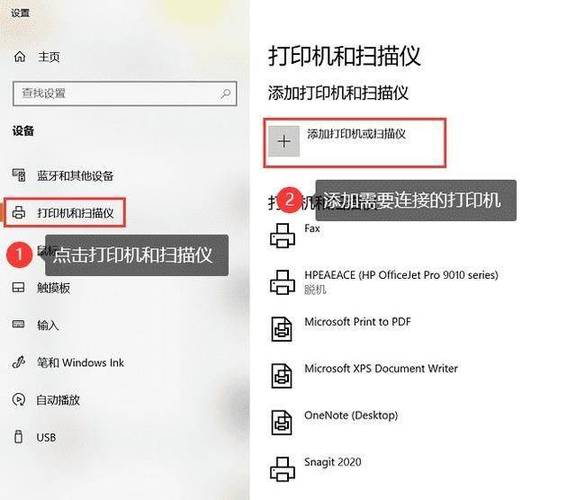
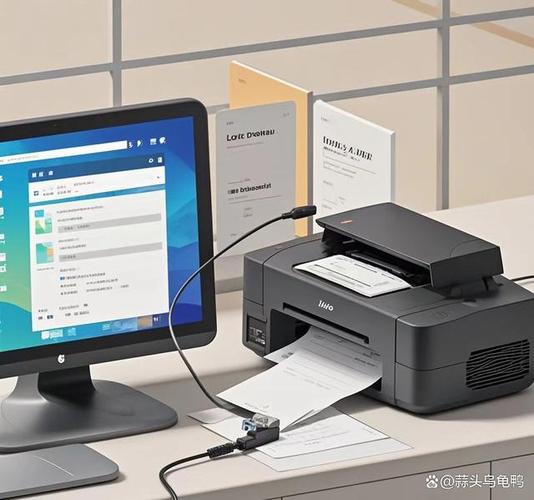
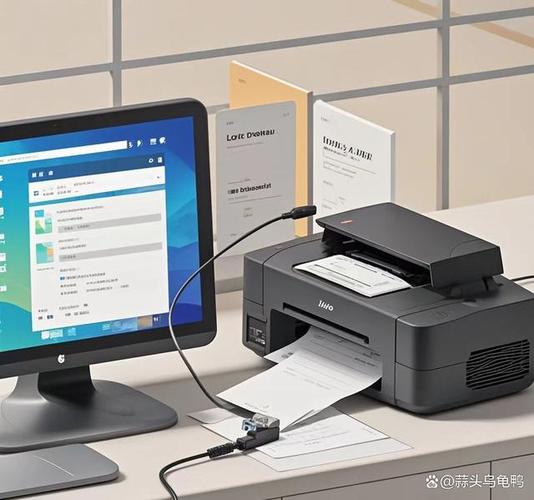
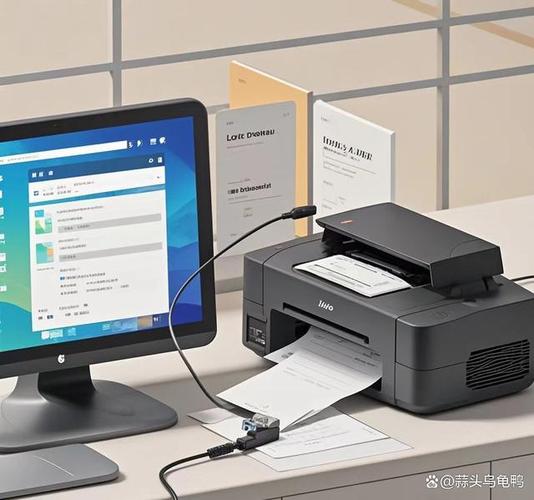
打印机连接电脑打印主要有两种方式。有线连接时,使用USB数据线将打印机与电脑相连,通常系统会自动识别并安装驱动,若未成功可手动安装配套驱动软件。无线连接需确保打印机与电脑在同一Wi-Fi网络下,通过电脑的“设置”添加打印机,选择对应的无线打印机型号完成配对。连接成功后,在文档或图片的打印选项中选择已连接的打印机,即可开始打印。
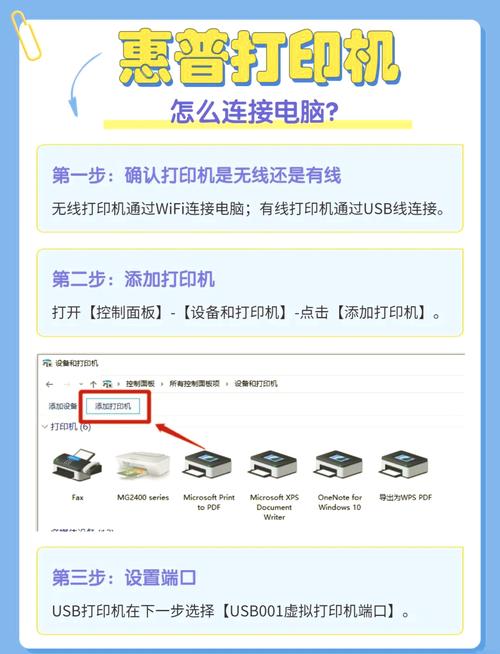
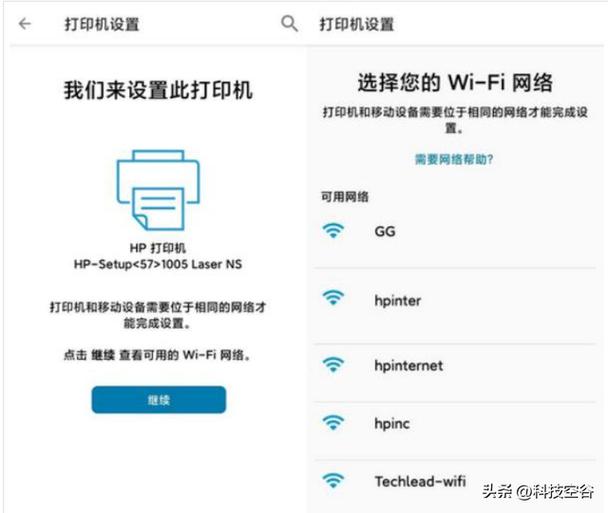
要将HP打印机连接电脑打印,可采取以下方法: **有线连接**:使用USB数据线将打印机与电脑相连,电脑通常会自动识别并安装驱动,或从HP官网下载对应驱动安装。 **无线连接**:确保打印机和电脑在同一Wi-Fi网络下,在打印机控制面板设置网络,电脑通过“添加打印机”搜索设备完成配对。 **驱动安装**:连接后,在电脑设置中检查打印机状态,安装必要驱动以确保正常打印。完成后即可从文档或图片选择HP打印机进行打印。
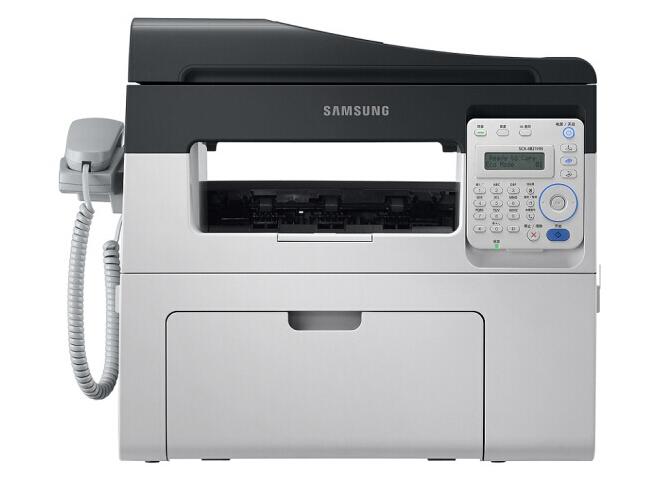
三星打印机连接电脑通常采用USB或网络方式。USB连接:使用数据线连接打印机与电脑,电脑一般会自动识别并安装驱动,或从三星官网下载对应型号的驱动程序完成安装。网络连接:将打印机接入同一局域网,在电脑上通过“添加打印机”搜索并安装网络打印机即可。确保使用官方正版驱动,以保障设备兼容性与安全稳定打印。
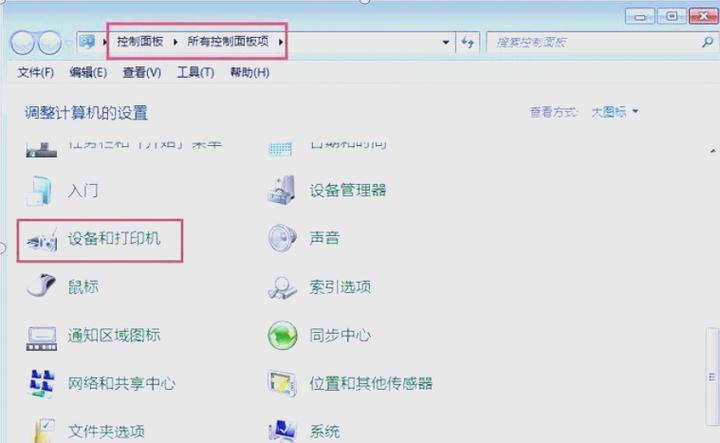
兄弟打印机连接电脑打印,通常采用有线或无线两种方式。有线连接时,请使用USB数据线将打印机与电脑相连。无线连接则需确保打印机与电脑处于同一Wi-Fi网络,可通过打印机控制面板访问网络设置进行配置。完成物理连接后,请在兄弟官网下载对应型号的官方驱动程序并安装。安装成功后,在电脑的“设备和打印机”中添加设备,即可开始进行规范的打印操作。请始终使用官方正版软件与服务。
产品名:怎样把电脑连接到打印机 首先确保打印机通电并与电脑处于同一网络。有线连接使用USB线直连,系统通常会自动识别安装驱动。无线连接需进入电脑设置,选择“蓝牙和设备”中的“打印机与扫描仪”,点击添加设备,选择对应型号完成配对。若系统未自带驱动,可访问打印机品牌官网下载官方驱动安装。完成后打印测试页确认连接成功。
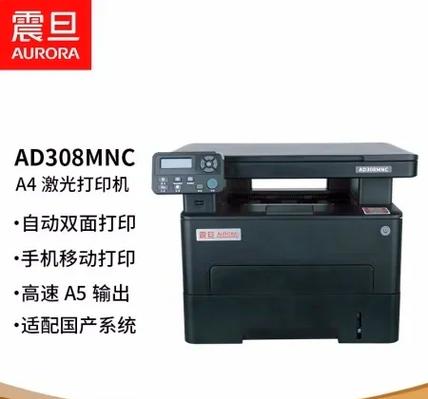
震旦打印机连接电脑主要有两种方式:有线连接推荐使用USB线,将打印机与电脑直接相连,开启电源后电脑通常会自动识别并安装驱动,若未自动安装可前往震旦官网下载对应型号驱动手动安装。无线连接需确保打印机和电脑在同一Wi-Fi网络下,通过打印机控制面板进入网络设置,选择相应Wi-Fi并输入密码完成连接,随后在电脑上添加网络打印机即可。连接后建议打印测试页确认状态。
《电脑怎样连接打印机设备》为您提供清晰、简明的连接指南。无论是通过USB线缆的即插即用,还是无线网络下的轻松配置,本教程都将一步步引导您完成。内容涵盖驱动安装、常见故障排查等实用技巧,助您快速解决办公与家庭中的打印难题。欢迎下载使用,让打印机连接从此变得简单高效!
激光打印机连接电脑通常有两种方式。有线连接首选USB:使用数据线连接打印机和电脑USB端口,系统通常会自动识别安装驱动,或从官网下载对应型号驱动完成配置。无线连接需确保打印机和电脑在同一Wi-Fi网络,通过系统设置中的“打印机与扫描仪”添加设备,按指引完成无线网络设置和驱动安装即可正常使用。
欢迎下载“电脑怎么连打印机打印”指南!本指南将详细介绍电脑连接打印机的步骤,包括连接方式、驱动安装和常见问题解决方案。无论是USB连接、无线网络还是局域网连接,内容都简明易懂,适合初学者操作。通过学习本指南,您可以轻松实现电脑与打印机的顺利连接,并提升办公或生活的便利性。欢迎下载使用,让打印变得简单快捷!
产品名:惠普打印机怎样连接电脑进行打印 惠普打印机可通过USB或网络方式连接电脑实现打印。使用USB连接时,用数据线将打印机与电脑相连,系统通常会自动识别并安装驱动。若需无线连接,需先将打印机接入与电脑相同的Wi-Fi网络,随后在电脑系统设置中添加该网络打印机并安装官方驱动程序。建议通过惠普官网获取正版驱动及管理软件,确保稳定安全的打印体验。