首页
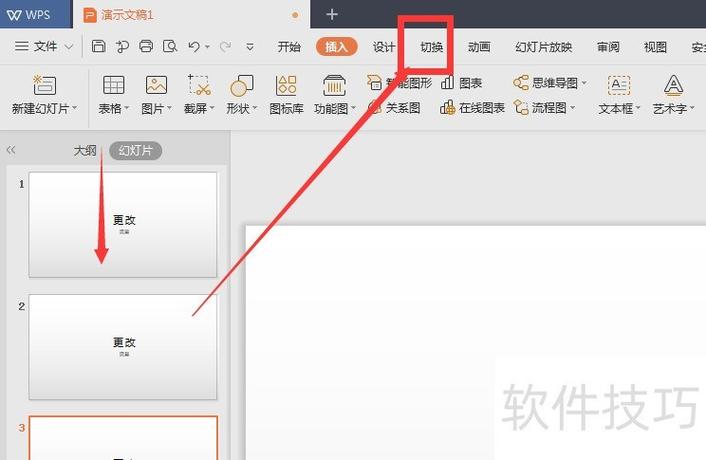
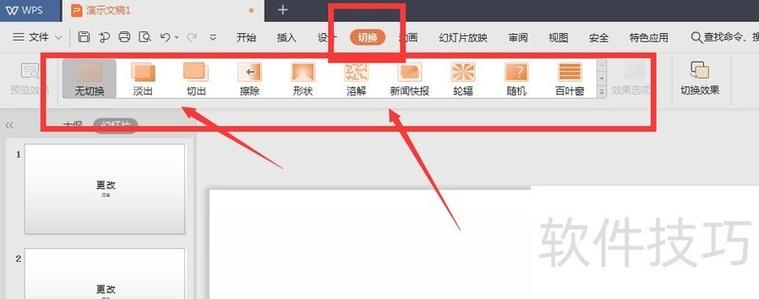
产品名:PPT播放切换 PPT播放切换是演示文稿编辑软件中的核心功能之一,用于控制幻灯片之间的过渡效果。用户可通过内置的“切换”选项卡,为每张幻灯片添加如淡入、推进、形状等多种动画方式,并设置持续时间、音效等参数,使演示过程更加流畅和专业。该功能旨在提升演示的视觉连贯性与观众体验,是制作高质量幻灯片的必备工具。请通过官方渠道获取正版软件以使用全部功能。
热门专辑
纳迪亚之宝安卓作弊
67k小说阅读器
七喵美化包.APK免费
可可漫画破解版
快刷刷视频赚钱
“PPT暂停后如何切换”产品介绍:在演示文稿播放过程中,按“S”键或“+”键可快速暂停/继续放映;按“N”、“Page Down”或方向键可切换至下一张。如需返回上一张,使用“P”、“Page Up”或方向键。此功能适用于Microsoft PowerPoint等正版演示软件,帮助讲者自如掌控演示节奏,提升现场互动效果。
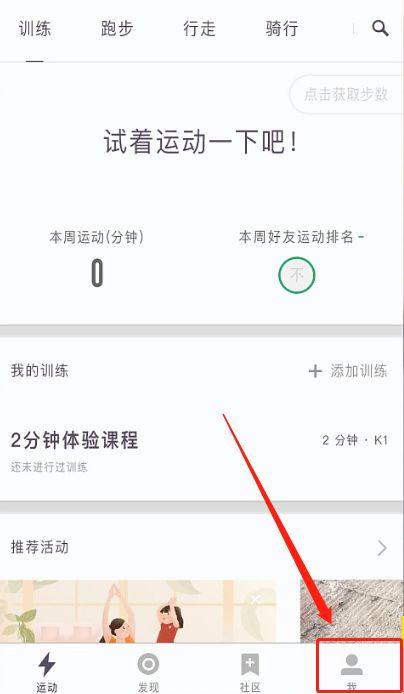
“Keep切换App继续播放”是指用户在Keep健身课程中途切换至其他手机应用时,课程音频可转为后台持续播放的功能。该设计旨在提升多任务处理体验,帮助用户在锻炼同时处理消息或查阅资料,无需中断训练节奏。此功能为Keep官方App提供的正规服务,鼓励用户通过合法授权渠道使用软件,以获得安全、持续的产品支持与更新服务。
在PowerPoint中,调整幻灯片切换延时(自动换片时间)的方法如下: 1. 选中需要设置的幻灯片。 2. 点击顶部“切换”选项卡。 3. 在“计时”组中找到“换片方式”。 4. 勾选“设置自动换片时间”,并在右侧框中输入所需的延迟秒数。 5. 若需应用于所有幻灯片,点击“全部应用”。 此设置可使幻灯片在放映时按设定时间自动切换,适用于自动演示场景。
AVPlayer是一款功能强大的本地及网络流媒体播放应用。产品支持用户灵活切换不同格式的本地视频文件与在线流媒体播放源,提供流畅的高清播放体验。其核心功能包括多格式兼容、硬件解码加速、字幕同步以及播放列表管理,适用于在合法合规范围内管理和播放用户自有媒体内容。
产品名“PPT播放快捷键”是一款专注于提升演示效率的实用指南工具。它详细整理了在幻灯片全屏播放模式下的各类快捷操作,如按N键进入下一张、P键返回上一张、B键使屏幕黑屏等。掌握这些快捷键能帮助演讲者流畅控制播放节奏,无需依赖鼠标点击,从而更专注于演讲内容本身,显著提升演示的专业性与互动感。
《ppt怎样自动播放》是介绍在PowerPoint软件中设置自动演示功能的教学指南。通过调整幻灯片切换选项,可自定义每页播放时长与切换效果,并支持排练计时以精确控制流程。用户需使用正版Office或WPS演示工具,遵循官方指引安全操作,既能保障演示流畅性,也符合软件使用规范。
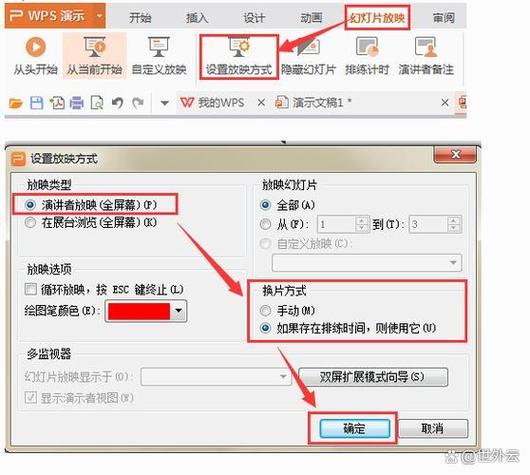
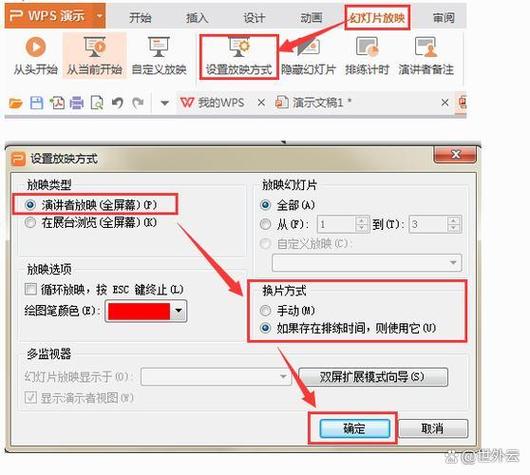
产品名:PPT循环播放方法 在PowerPoint中设置幻灯片循环播放的步骤如下:首先点击“幻灯片放映”选项卡,勾选“设置幻灯片放映”中的“循环放映”选项。随后可根据需要调整换片方式与计时。此方法适用于会议展示或展厅演示等场景,无需任何第三方软件即可实现。
欢迎下载《PPT自动播放设置指南》!本指南将为您清晰讲解PowerPoint中如何设置幻灯片自动切换、设定每页停留时长,并添加平滑的过渡效果。无论是制作展会演示、自动汇报还是视频输出,都能轻松实现无人值守的循环播放。一键掌握技巧,让您的演示更专业高效。立即下载,开启智能演示之旅!
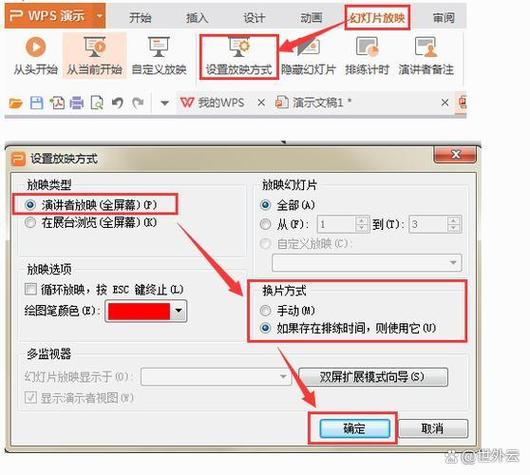
产品名:PPT手动播放的步骤 正规介绍:在演示时,使用PowerPoint手动控制幻灯片播放可增强互动性。首先,在“幻灯片放映”选项卡中点击“设置幻灯片放映”,选择“演讲者放映”。开始放映后,点击鼠标、按空格键或方向键即可前进。按后退方向键可返回上一页。右键菜单提供更多导航选项。提前熟悉快捷键能确保演示流畅自如。
产品名:PPT自动播放怎么关 在PowerPoint中关闭自动播放的方法如下:打开演示文稿后,进入“幻灯片放映”选项卡,点击“设置幻灯片放映”。在弹出的对话框中将“放映类型”修改为“演讲者放映(全屏幕)”,并将“换片方式”设置为“手动”。最后,务必点击“确定”保存设置即可。此操作适用于正版Microsoft Office PowerPoint软件。