首页
热门专辑
纳迪亚之宝安卓作弊
可可漫画破解版
快刷刷视频赚钱
七喵美化包.APK免费
67k小说阅读器
在Word中添加分割线,有几种快捷方法: 1. 输入特定字符三次后回车:输入三个“-”(减号)或“=”(等号)等符号,按回车键即可自动转为细线或双线。 2. 使用“边框”功能:选中段落,点击【开始】-【段落】中的“边框”按钮,选择“横线”。 3. 插入预设横线:在【插入】-【形状】中选择线条直接绘制,或通过【设计】-【页面边框】-【横线】插入更多样式。
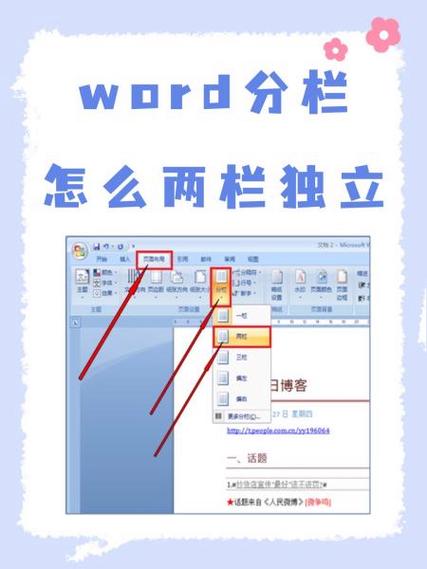
产品名:如何把word文档分成两半 在Microsoft Word中,您可以通过“页面布局”或“布局”选项卡中的“分栏”功能将文档页面均等分割为两半。选择“两栏”后,文本将自动从左至右分栏排列。若需精确控制分栏位置,可使用“插入表格”或“文本框”手动划分区域,实现灵活的版面设计。此方法适用于正规软件的正规功能操作。
欢迎下载“Word文档如何分两栏”教程,本文详细介绍了在Microsoft Word中将文档内容分为两栏的方法。无论是制作报刊样式、排版书籍,还是提升文档美观度,此教程都能为您提供简明易懂的操作步骤。只需几步,就可以轻松实现内容的左右分栏布局。快来下载学习,让您的Word文档更加专业、美观吧!
《word文档内容怎么分两部分》是一款用于高效排版办公文档的辅助工具。它主要帮助用户轻松将Word文档页面或内容分割为左右或上下并列的两部分,适用于创建对比性文件、分栏排版等场景。该功能常通过内置的“分栏”或“文本框”操作实现,能提升文档编辑的灵活性与专业性,满足日常办公与学习的正规需求。
【欢迎下载“Word文档不分左右两栏”操作指南】 在日常排版中,若遇到Word文档意外分为左右两栏,调整不便。本指南将详细介绍如何通过“布局”→“栏”功能快速恢复为单栏格式,并整理常见误触场景与一键解决方法。内容简洁实用,帮助您高效解决排版问题。欢迎下载使用,让文档编辑更轻松!
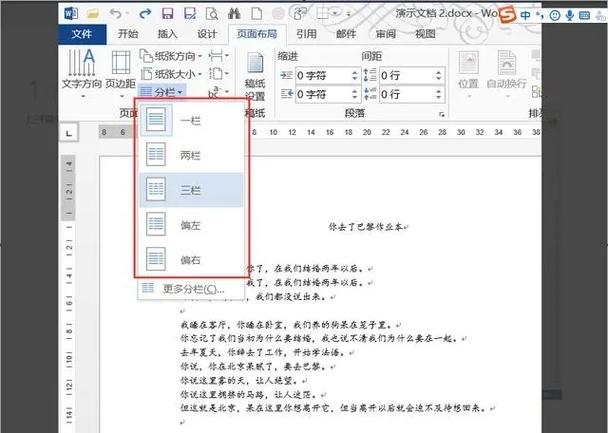
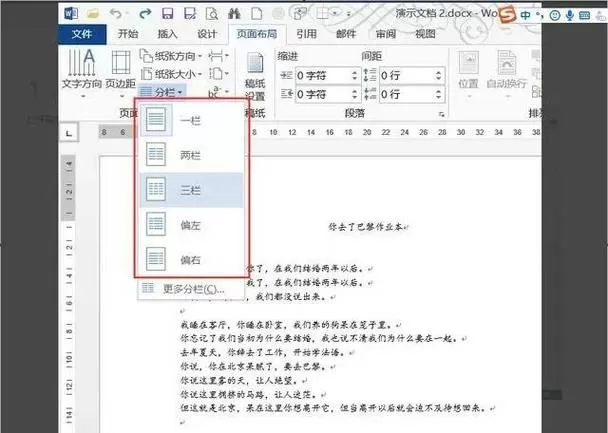
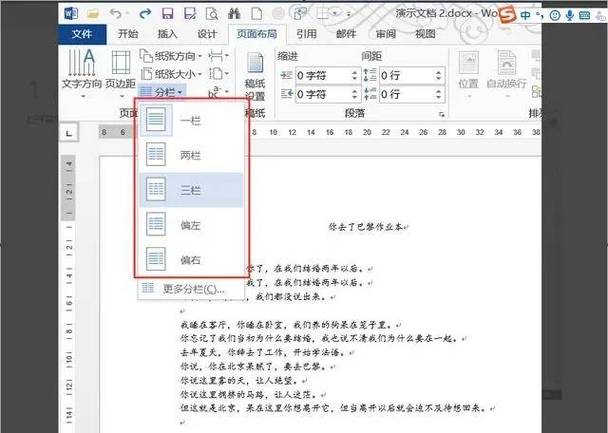
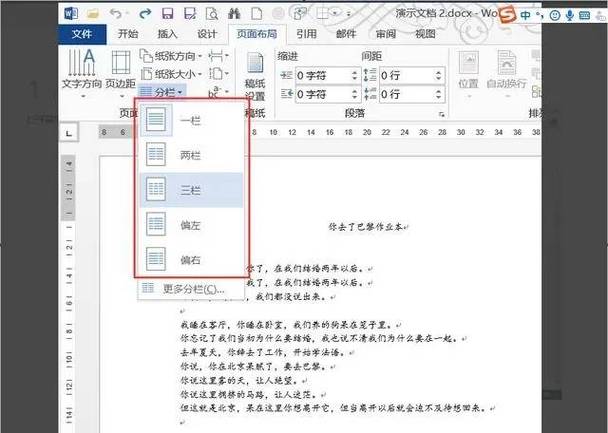
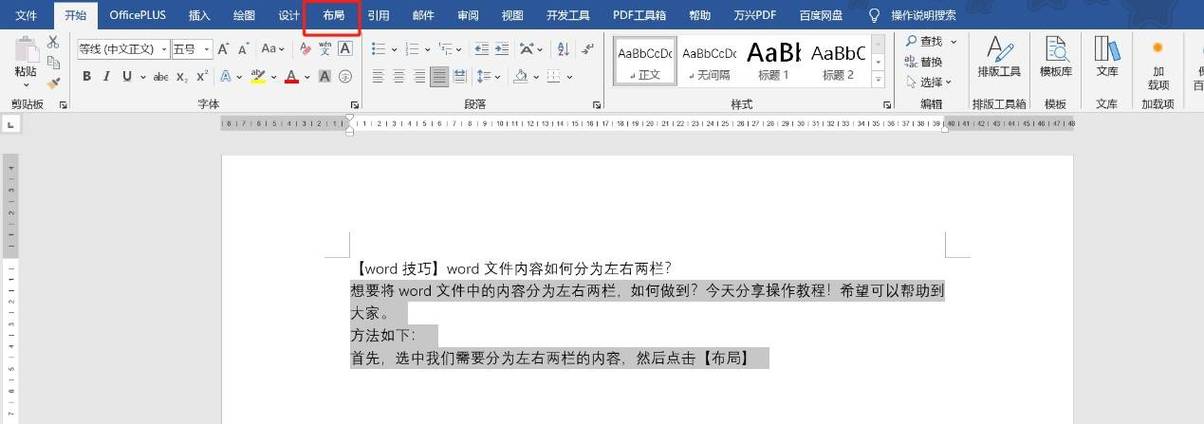
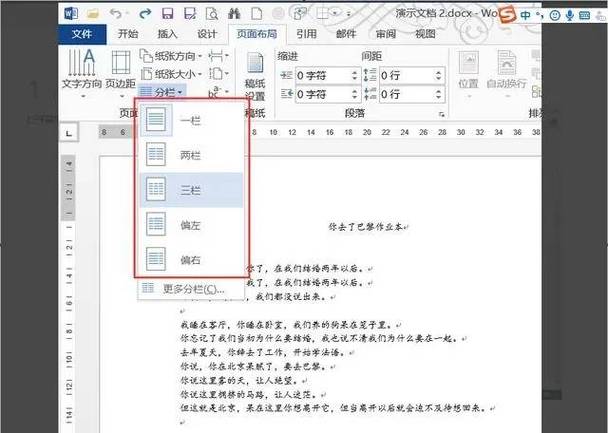
【Word文档如何分栏】 在Word中实现分栏排版,可依次点击“布局”选项卡,选择“分栏”功能,根据需求选取预设的一栏、两栏、三栏等版式,或点击“更多分栏”自定义栏数、宽度和间距。分栏操作前需先选定目标文本,并可插入“分栏符”精确控制内容分布。此功能适用于新闻稿、手册等文档编排,能有效提升页面空间利用率和视觉层次感。
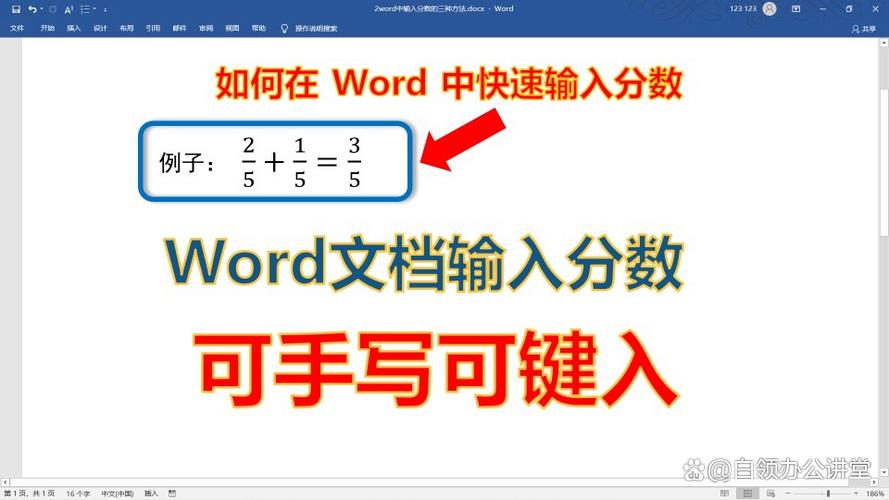
您好! 欢迎下载《Word文档分数输入指南》!这份简洁文档将为您清晰展示在Word中输入标准数学分数的多种方法。内容包括使用公式工具、快捷键以及设置上下标等实用技巧,步骤详细、配有图示,助您快速掌握,轻松提升文档排版的专业性。 立即下载,让分数输入变得简单又规范!
如何把word文档分成上下两半 在Microsoft Word中,您可以使用“拆分”功能将文档窗口分为上下两个独立窗格。操作步骤为:点击“视图”选项卡,在“窗口”功能组中找到并单击“拆分”按钮,随后在文档中部选择合适位置单击,即可实现上下分屏浏览同一文档的不同部分,方便对照编辑与查看。此功能无需借助任何外部工具。
《如何把word的一页文档分成两栏》: 在正规Word软件中,选中需分栏的文本或定位到该页。点击“布局”或“页面布局”选项卡,找到“分栏”按钮。可选择预设的两栏样式,或点击“更多分栏”自定义宽度与间距。应用前可指定作用于“所选文字”或“整篇文档”,完成后文档即按两栏排版。此功能为官方基础排版工具,高效且合规。
欢迎了解Word文档分页取消方法!在日常编辑中,分页符可能影响排版流畅性。通过简单的操作,您可以快速删除手动分页符,让文档恢复连贯布局。本指南将为您清晰展示步骤,助您轻松掌握调整技巧。欢迎下载查看详细图文解析,提升文档处理效率!