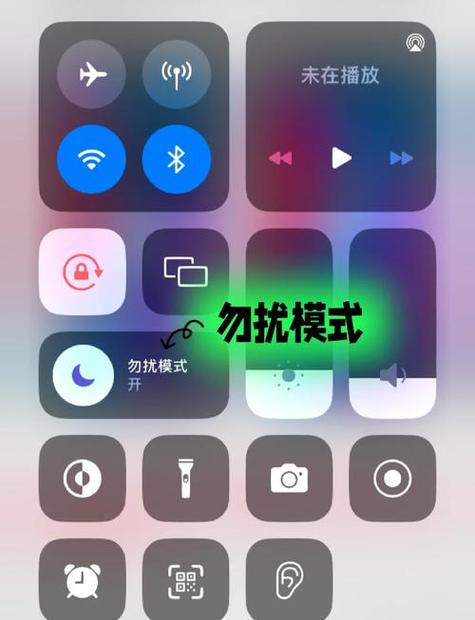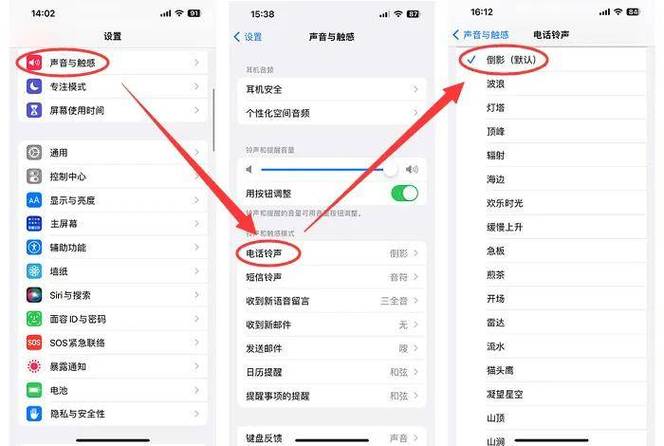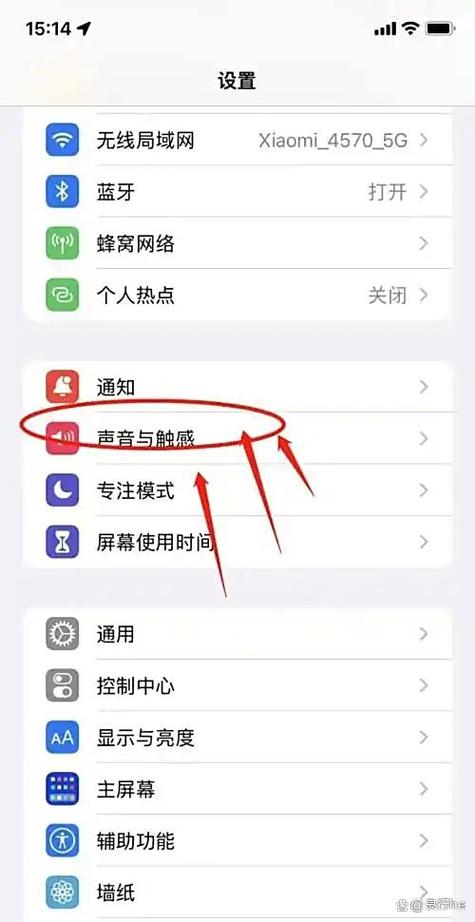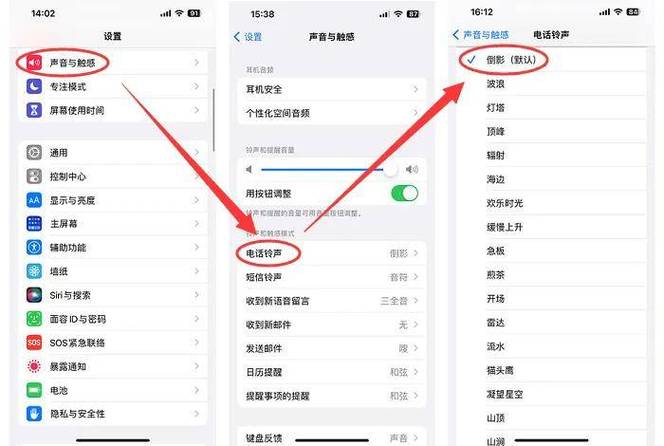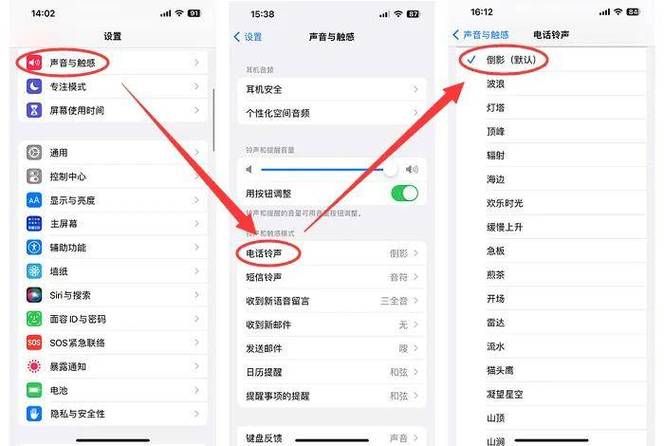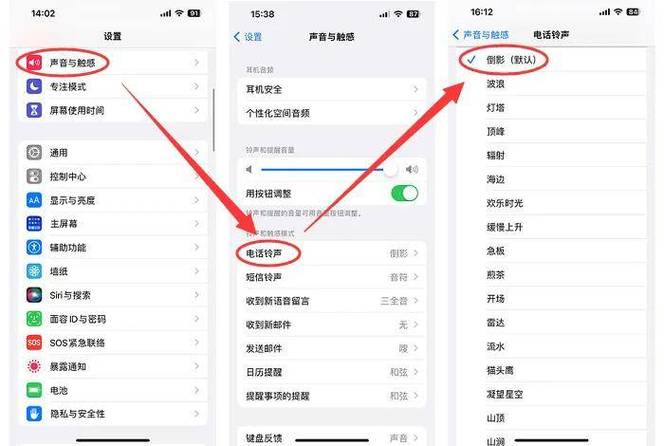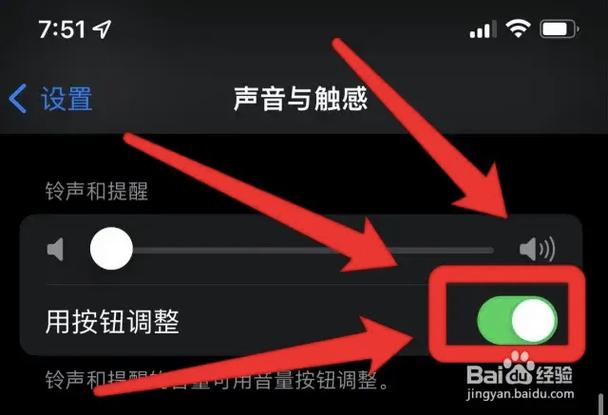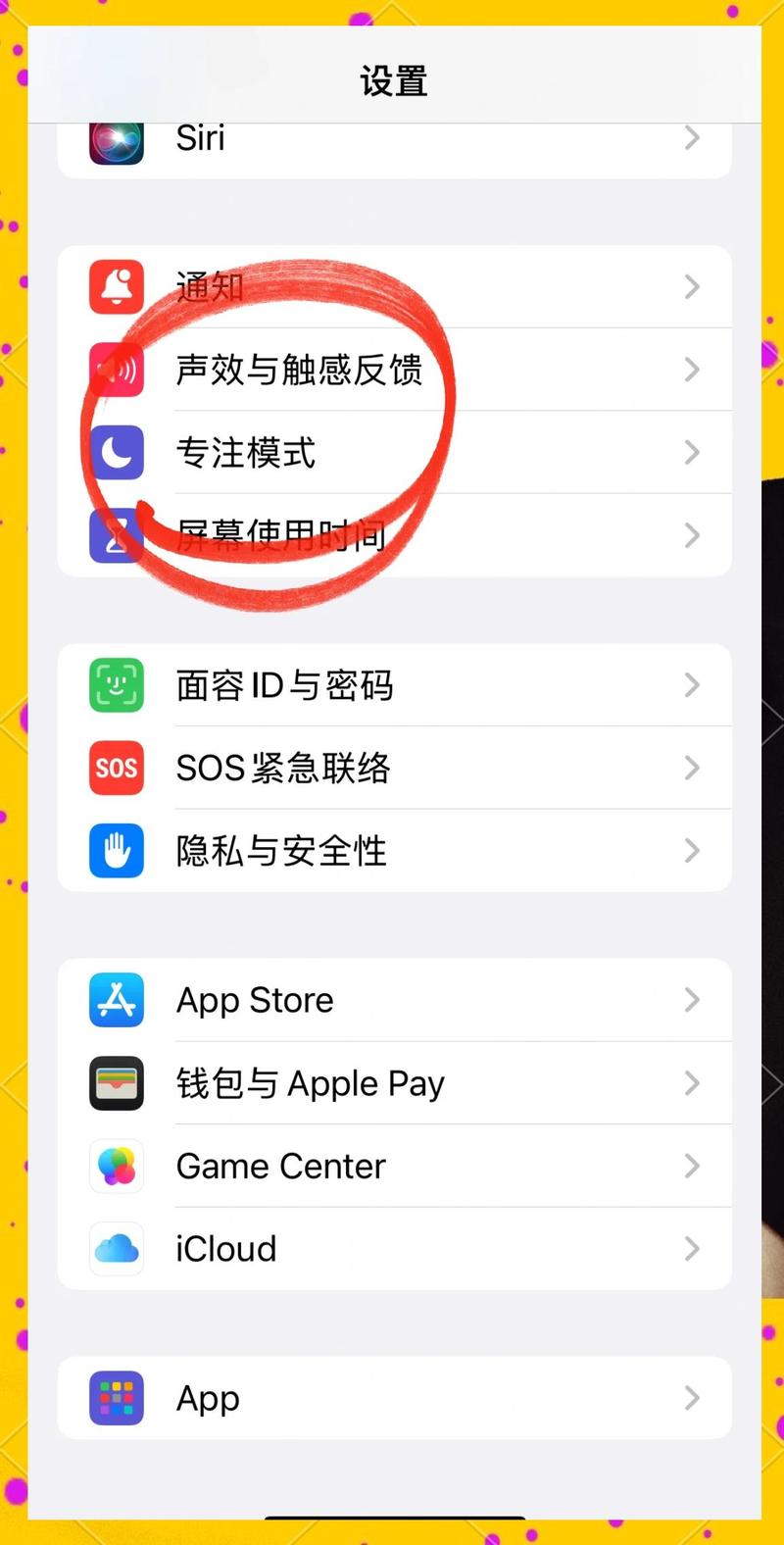
苹果11铃声静音怎么取消 要取消iPhone 11的静音模式,请检查手机左侧边框上方的静音开关,确保其未显示橙色标记(即未拨向静音状态)。若开关正确但依然无声,可进入“设置”-“声音与触感”,调整“铃声和提醒”音量滑块,并确认未开启“勿扰模式”。这些正规系统设置能有效恢复您的来电铃声与提示音。
立即下载苹果11静音模式怎么取消——详细操作指南与实用技巧 苹果iPhone 11作为苹果公司推出的经典机型之一,拥有众多用户,然而在日常使用中,很多用户都遇到过静音模式的困扰。静音模式虽然能帮助用户避免打扰,但有时候又需要快速恢复声音,确保重要通知不被遗漏。那么,苹果11的静音模式如何取消?本文将为你提供一份详细的操作说明,帮助你轻松应对这一问题,同时介绍一些实用的小技巧,让你的使用体验更加顺畅。 软件介绍:苹果iPhone 11静音模式的基本功能与应用场景 苹果iPhone 11配备了多种声音控制功能,其中静音模式是一项重要的系统设置。它的主要作用是暂时关闭手机的所有铃声、通知声以及系统提示音,特别适合在会议、课堂、睡眠等场合使用,避免不必要的干扰。许多用户在使用过程中发现,静音模式的开启和关闭关系到工作和生活的效率,因此掌握正确的操作方法尤为关键。此外,苹果系统的设计使得静音操作简单便捷,只需几步即可完成切换,为用户提供了极大的便利。 苹果11静音模式的亮点功能 快速切换: 通过侧边的静音开关实现一键开启或关闭,无需进入设置菜单,操作非常便捷。 通知静音: 静音模式下,所有通知声音将被关闭,但通知仍会显示在屏幕上,确保信息不遗漏。 振动提示: 即使在静音状态下,手机仍会振动提醒,保证用户能感知到重要信息的到来。 自定义静音: 用户可以在“设置”-“声音与触感”中调整静音时的振动和通知方式,满足不同场景需求。 苹果11静音模式的特色优势 苹果11在静音操作方面的最大亮点在于其直观的物理开关设计,用户可以快速判断手机当前的静音状态。此外,iOS系统的优化确保静音状态切换的响应速度极快,无延迟感。同时,系统会在锁屏界面显示静音图标,让用户一目了然当前状态。相比一些竞争品牌的繁琐操作,苹果的静音切换操作更为人性化,适合各种不同年龄层的用户使用。界面简洁、交互自然,极大提升了整体体验。 苹果11静音模式的实用操作攻略 对于大多数苹果11用户来说,掌握静音模式的开启与关闭方法是日常使用的基础。以下将详细介绍几种常用的操作技巧,帮助你轻松应对不同场景下的需求: 通过侧边开关快速切换静音状态 这是最直观、最便捷的方法。只需找到手机左侧的那条小开关,将其拨到上方(通常带橙色标记)表示开启静音,下方则表示关闭静音。操作步骤如下: 找到手机左侧的静音开关。 将开关拨到上方,静音图标会出现在屏幕顶部状态栏中,提示已开启静音模式。 若要取消静音,只需将开关拨回原位,声音立即恢复,状态栏中的静音图标会消失。 通过控制中心快速关闭静音 除了物理开关外,控制中心提供了另一种便捷的操作途径: 从屏幕右上角向下滑动,打开控制中心。 找到带有喇叭图标的按钮,如果显示为静音状态(带斜线),点击即可取消静音。 静音状态解除后,喇叭图标会变为正常状态,声音恢复正常。 设置自动切换静音模式 苹果iOS支持根据时间或地点自动切换静音状态,提升使用效率。操作步骤如下: 进入“设置”应用,选择“勿扰模式”。 开启“计划”,设定静音开启的时间段,或选择“地点”触发条件。 保存设置后,系统会根据你设定的规则自动切换静音状态,省去手动操作的烦恼。 注意事项:静音模式的细节与建议 在使用静音模式时,还应注意以下几点,以确保使用体验的最佳化: 静音状态下振动是否开启:可以在“设置”-“声音与触感”中调整振动选项,确保重要通知不会被遗漏。 勿扰模式与静音的区别:勿扰模式可以设置更为细致的通知规则,建议在需要完全静音时启用此功能。 特殊通知:某些应用可能会在静音模式下依然发出声音或振动,需在“通知设置”中逐个调整。 用户评价:真实用户的使用感受 科技宅小王:“我习惯用侧边的静音开关,操作特别快,几秒钟就能搞定。苹果的设计真贴心,状态一目了然。” 设计狮阿杰:“我觉得控制中心的静音按钮也很方便,特别是在开会时,快速一键就能切换。建议苹果可以加入更多自定义选项。” 小李用户:“有时候静音模式会让我错过一些重要通知,但我在设置里调整了振动和勿扰时间,感觉更合理了。” 苹果爱好者林先生:“苹果11的静音切换非常直观,操作流畅,界面设计简洁,体验非常好,值得推荐。” 总结 苹果11的静音模式操作简单直观,无论是通过侧边开关还是控制中心,都能迅速完成切换。掌握这些操作步骤后,你可以在不同场景下灵活应对静音需求,确保不遗漏重要信息,又能避免干扰。结合系统的自动切换功能,还能提升整体使用效率。希望本指南能帮助你轻松解决苹果11静音模式的取消问题,让你的手机使用体验更加顺畅愉快。