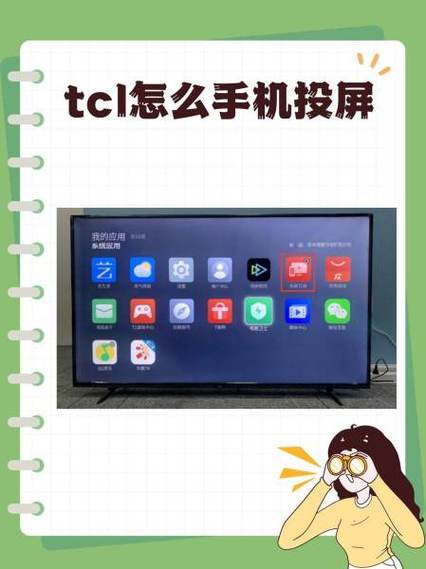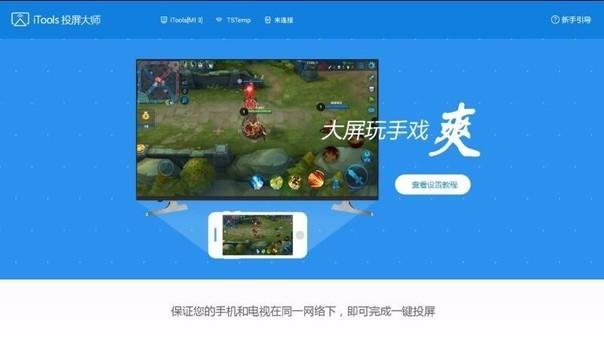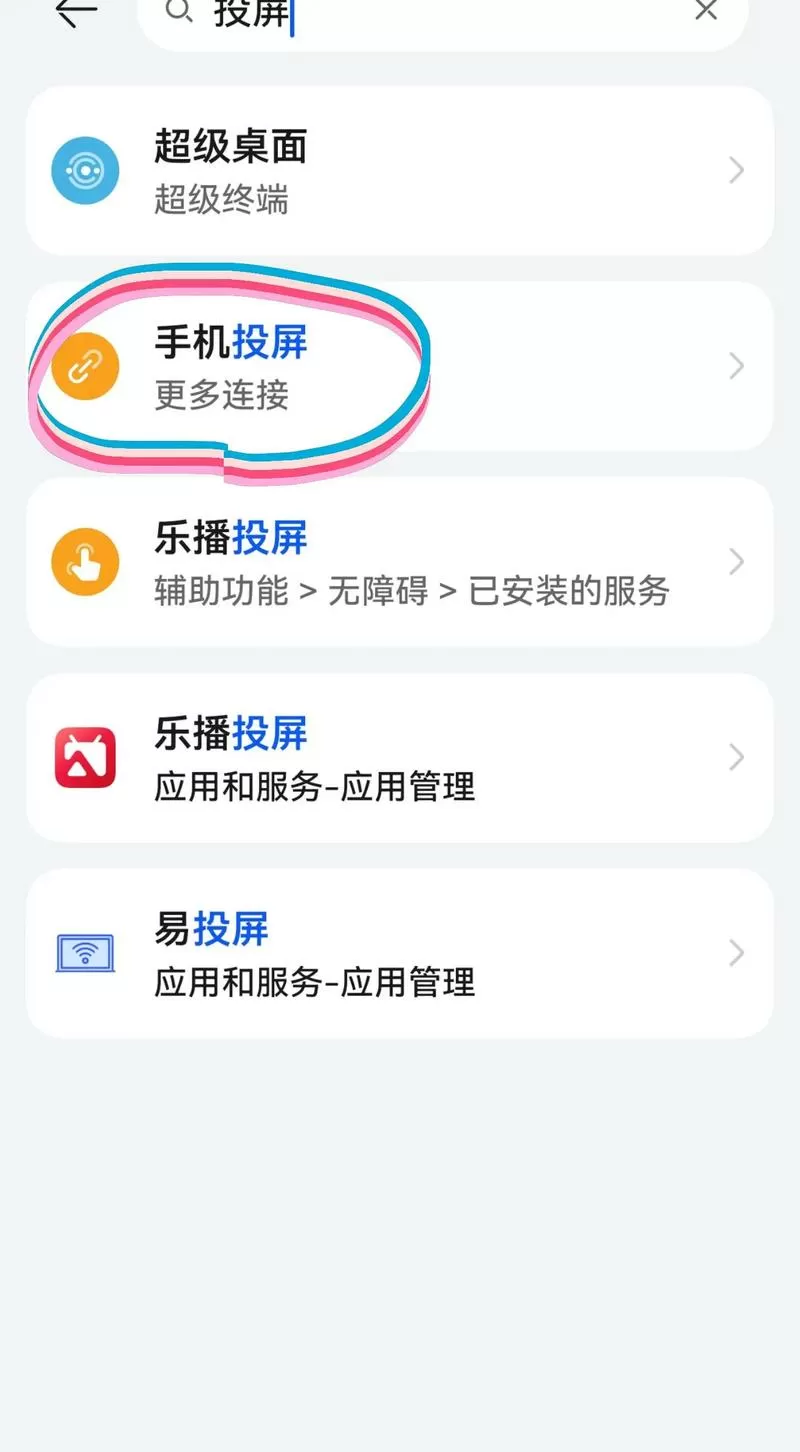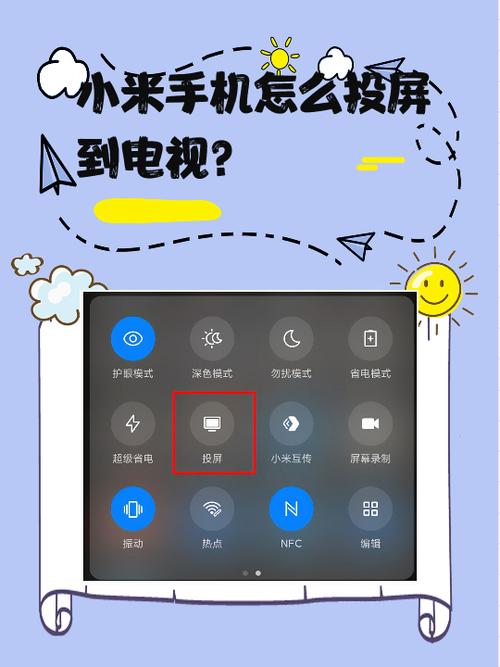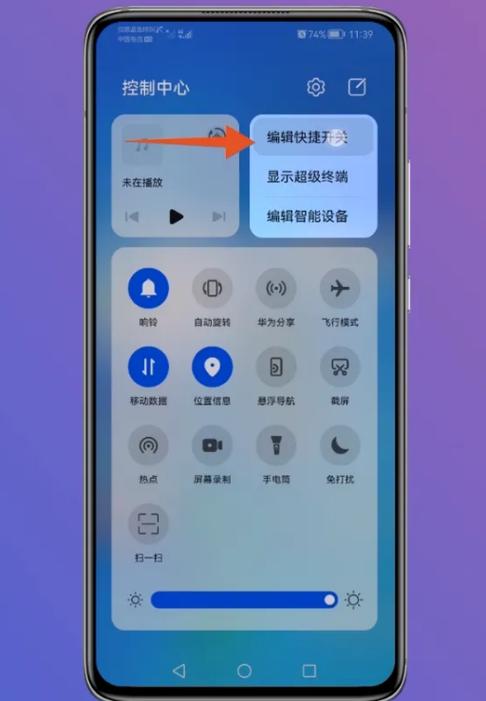
tcl手机投屏怎么弄:全面指南与实操解析 在现代生活中,手机投屏已成为人们日常娱乐、办公和分享的重要方式。尤其对于TCL手机用户而言,掌握投屏技巧不仅能提升使用体验,还能方便在大屏幕上欣赏内容、进行演示。本文将从软件介绍、功能亮点、软件特色、操作攻略以及用户评价五个方面,为您详细解读tcl手机投屏的操作方法,帮助您轻松实现手机与大屏幕的无缝连接。 软件介绍 TCL手机投屏工具,简称TCL ScreenCast,是专为TCL品牌智能手机开发的一款投屏应用。它旨在解决用户在将手机内容投放到电视、投影仪或其他大屏设备时遇到的兼容性和操作繁琐问题。无论是在家庭娱乐、商务演示还是教学场景中,该软件都能提供便捷、稳定的连接体验,让手机内容一键投放至大屏幕,享受高清流畅的视听盛宴。 功能亮点 多屏互动支持:兼容多种大屏设备,包括智能电视、投影仪和显示器,只需简单配置即可实现投屏,无需复杂设置或额外硬件。 一键投屏操作:用户只需几步,即可完成连接,无需繁琐的网络设置或专业技术,适合所有年龄段用户操作习惯。 高清视频同步:支持1080p甚至4K高清视频投放,确保画面清晰细腻,音视频同步不卡顿,带来极致视觉体验。 多任务同时投屏:允许用户在手机上操作其他应用,投屏内容不受影响,提升使用的灵活性和效率。 屏幕镜像与内容投放:不仅支持全屏镜像,还可以选择性投放某个应用或文件,满足不同场景需求。 远程控制与互动:提供遥控、暂停、快进等多种操作方式,无需频繁操作手机,提升用户便捷度。 软件特色 相较于市面上的其他投屏工具,TCL手机投屏拥有诸多独特优势。其界面设计简洁直观,操作流程一目了然,极大降低了新手用户的入门门槛。软件采用高效的传输协议,确保连接稳定、响应迅速,减少延迟。界面交互方面,支持多语言切换和个性化设置,让不同用户都能找到最适合自己的操作习惯。此外,软件在性能优化方面尤为出色,即使在网络条件不佳的情况下,也能保持较好的投屏体验,真正做到“稳定流畅,易用亲民”。 使用攻略 要实现TCL手机投屏,首先确保手机与投屏设备连接在同一Wi-Fi网络中。以下为详细操作步骤: 下载安装软件:在手机应用商店搜索“TCL ScreenCast”或“投屏助手”,下载安装官方版本,确保软件来源可靠,避免安全隐患。 开启投屏功能:打开手机设置,进入“显示”或“连接”菜单,找到“投屏”或“屏幕投射”功能,开启并等待搜索设备。 连接设备:在投屏列表中找到目标大屏设备(如TCL智能电视或支持投屏的显示器),点击连接,等待配对成功提示。 调整投屏参数:连接成功后,可以在软件界面调整分辨率、画质等参数,确保投屏效果最佳。 开始投屏:点击“开始投屏”按钮,手机内容即会同步到大屏幕上。此时可以在手机上操作应用、播放视频或进行演示。 结束投屏:投屏结束时,返回软件界面点击“停止投屏”或在投屏设备上选择断开连接即可。 在实际操作中,确保网络连接稳定,避免信号干扰和带宽不足所带来的卡顿或延迟问题。此外,建议在投屏前关闭不必要的后台应用,提升系统性能,获得更流畅的投屏体验。 用户评价 科技宅小王:“使用TCL手机投屏后,家庭娱乐变得更加方便。画质清晰,操作简单,几分钟就能搞定,非常满意。” 设计狮阿杰:“我用它做演示,连接稳定,几乎没有延迟,支持高清视频播放,极大提升了工作效率。” 小李子:“刚开始还有点不熟悉,但按照教程操作后,投屏变得非常顺畅,尤其喜欢可以多任务同时操作的功能。” 爱看电影的婷婷:“在家看电影不用再挤在小屏幕上了,投到大电视上体验更棒,界面简洁,操作方便。” 技术达人老陈:“软件性能出色,即使在网络条件一般的情况下,也能保持良好的连接体验,值得一试。”
tcl手机投屏怎么弄:全面指南与实操解析 在现代生活中,手机投屏已成为人们日常娱乐、办公和分享的重要方式。尤其对于TCL手机用户而言,掌握投屏技巧不仅能提升使用体验,还能方便在大屏幕上欣赏内容、进行演示。本文将从软件介绍、功能亮点、软件特色、操作攻略以及用户评价五个方面,为您详细解读tcl手机投屏的操作方法,帮助您轻松实现手机与大屏幕的无缝连接。 软件介绍 TCL手机投屏工具,简称TCL ScreenCast,是专为TCL品牌智能手机开发的一款投屏应用。它旨在解决用户在将手机内容投放到电视、投影仪或其他大屏设备时遇到的兼容性和操作繁琐问题。无论是在家庭娱乐、商务演示还是教学场景中,该软件都能提供便捷、稳定的连接体验,让手机内容一键投放至大屏幕,享受高清流畅的视听盛宴。 功能亮点 多屏互动支持:兼容多种大屏设备,包括智能电视、投影仪和显示器,只需简单配置即可实现投屏,无需复杂设置或额外硬件。 一键投屏操作:用户只需几步,即可完成连接,无需繁琐的网络设置或专业技术,适合所有年龄段用户操作习惯。 高清视频同步:支持1080p甚至4K高清视频投放,确保画面清晰细腻,音视频同步不卡顿,带来极致视觉体验。 多任务同时投屏:允许用户在手机上操作其他应用,投屏内容不受影响,提升使用的灵活性和效率。 屏幕镜像与内容投放:不仅支持全屏镜像,还可以选择性投放某个应用或文件,满足不同场景需求。 远程控制与互动:提供遥控、暂停、快进等多种操作方式,无需频繁操作手机,提升用户便捷度。 软件特色 相较于市面上的其他投屏工具,TCL手机投屏拥有诸多独特优势。其界面设计简洁直观,操作流程一目了然,极大降低了新手用户的入门门槛。软件采用高效的传输协议,确保连接稳定、响应迅速,减少延迟。界面交互方面,支持多语言切换和个性化设置,让不同用户都能找到最适合自己的操作习惯。此外,软件在性能优化方面尤为出色,即使在网络条件不佳的情况下,也能保持较好的投屏体验,真正做到“稳定流畅,易用亲民”。 使用攻略 要实现TCL手机投屏,首先确保手机与投屏设备连接在同一Wi-Fi网络中。以下为详细操作步骤: 下载安装软件:在手机应用商店搜索“TCL ScreenCast”或“投屏助手”,下载安装官方版本,确保软件来源可靠,避免安全隐患。 开启投屏功能:打开手机设置,进入“显示”或“连接”菜单,找到“投屏”或“屏幕投射”功能,开启并等待搜索设备。 连接设备:在投屏列表中找到目标大屏设备(如TCL智能电视或支持投屏的显示器),点击连接,等待配对成功提示。 调整投屏参数:连接成功后,可以在软件界面调整分辨率、画质等参数,确保投屏效果最佳。 开始投屏:点击“开始投屏”按钮,手机内容即会同步到大屏幕上。此时可以在手机上操作应用、播放视频或进行演示。 结束投屏:投屏结束时,返回软件界面点击“停止投屏”或在投屏设备上选择断开连接即可。 在实际操作中,确保网络连接稳定,避免信号干扰和带宽不足所带来的卡顿或延迟问题。此外,建议在投屏前关闭不必要的后台应用,提升系统性能,获得更流畅的投屏体验。 用户评价 科技宅小王:“使用TCL手机投屏后,家庭娱乐变得更加方便。画质清晰,操作简单,几分钟就能搞定,非常满意。” 设计狮阿杰:“我用它做演示,连接稳定,几乎没有延迟,支持高清视频播放,极大提升了工作效率。” 小李子:“刚开始还有点不熟悉,但按照教程操作后,投屏变得非常顺畅,尤其喜欢可以多任务同时操作的功能。” 爱看电影的婷婷:“在家看电影不用再挤在小屏幕上了,投到大电视上体验更棒,界面简洁,操作方便。” 技术达人老陈:“软件性能出色,即使在网络条件一般的情况下,也能保持良好的连接体验,值得一试。”