首页
欢迎下载《分区助手扩大C盘后无法进入系统解决方案指南》!该资源针对使用磁盘分区工具调整C盘容量后,系统无法正常启动的常见问题。内容涵盖引导修复、分区表恢复及数据抢救等实用步骤,助您快速排查故障,安全恢复系统运行。指南简洁清晰,适用于Windows各版本用户,无需专业背景即可操作。点击下载,轻松解决您的系统启动困扰!
热门专辑
喂猫大亨
阅读吧
狂怒火柴人
小蓝视频轻量版怎么打不开了永久免费未删减
猛鬼宿舍MOD作弊菜单魔改版无广告版
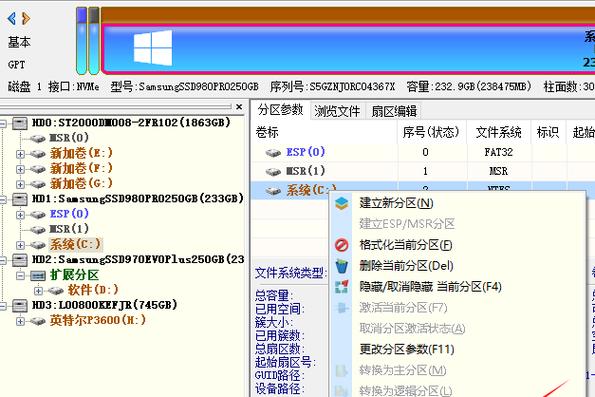
傲梅分区助手是一款专业的磁盘管理工具,其扩展C盘功能可帮助用户安全、无损地调整分区大小。通过直观的操作界面,用户能轻松从其他分区调配空闲空间至C盘,有效解决系统盘空间不足问题,整个过程无需重装系统或丢失数据。该软件提供官方正版下载,建议用户通过正规渠道获取以享受完整功能与更新服务。
产品名:新硬盘装系统后无法进入系统 介绍:新硬盘安装操作系统后无法正常启动,通常由引导记录错误、分区格式不兼容或驱动程序缺失导致。建议检查BIOS启动顺序、使用系统修复工具重建引导配置,或重新安装与硬件兼容的正版系统镜像以确保稳定运行。
欢迎您下载“更换硬盘后无法进入系统”,本软件专为解决硬盘更换后无法启动的问题设计。它提供详细的操作指南和实用工具,帮助用户快速修复启动故障、恢复系统正常运行。无需专业技术,即便是新手也能轻松上手,确保您的数据安全与系统稳定。我们致力于为用户提供稳定、安全的解决方案,让您的计算机焕发新生。立即下载,让硬盘更换不再困扰!
重装系统后无法进入系统 这是指计算机操作系统重装过程中因引导记录损坏、驱动不兼容或硬盘分区错误导致的启动故障。用户常遇黑屏、蓝屏或反复重启现象,需通过安全模式、启动修复或重建引导分区等正规方法解决。建议使用官方系统镜像并确保硬件兼容性,避免数据丢失。
产品名:acer装系统后无法进入系统 该情况常由系统安装异常或硬件兼容性问题导致。建议用户首先检查启动顺序与硬盘识别状态,并尝试使用官方镜像重新安装正版操作系统。同时可更新主板驱动与BIOS,确保硬件支持稳定。如遇蓝屏或循环重启,可通过安全模式排查冲突驱动或修复系统文件。
“重装系统c盘无法写入”作为数据恢复辅助工具,可帮助用户在系统重装后解决因权限设置、磁盘错误或残留文件锁导致的C盘写入障碍。它通过扫描磁盘结构、修复权限及清理系统残留,恢复正常的写入功能,确保新系统稳定运行。该工具需在合法正版操作系统环境下使用。
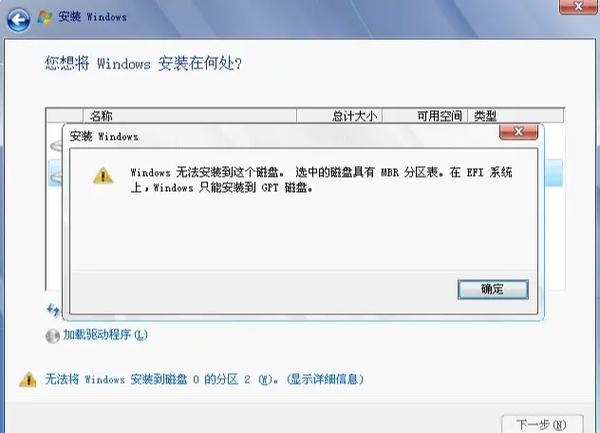
产品名:磁盘改为gpt后无法进入系统 介绍:将磁盘分区表从MBR转换为GPT格式后,若系统引导配置未同步更新,会导致无法启动。常见原因是BIOS引导模式未对应调整为UEFI,或ESP引导分区缺失/损坏。解决方法包括进入PE环境,使用磁盘管理工具重新配置UEFI引导,或通过命令修复引导文件。操作前需备份数据以避免丢失。
欢迎下载《U盘无法进入PE系统解决指南》!本资源针对U盘启动盘制作后无法顺利进入Windows PE环境的常见问题,提供清晰的排查步骤与实用解决方案。内容涵盖BIOS设置、启动项选择、U盘制作工具与格式、文件完整性等多方面原因分析,助您快速恢复系统维护与装机功能。简单易懂,即查即用,轻松化解启动难题。
产品名:固态硬盘安装系统后无法进入 固态硬盘安装系统后无法进入通常因引导分区错误、系统镜像不完整或BIOS设置不当所致。建议检查启动顺序,确保UEFI/Legacy模式与系统匹配,使用官方原版镜像重装,并更新固态硬盘固件。若问题仍存,可尝试修复引导记录或检测硬盘健康状况。
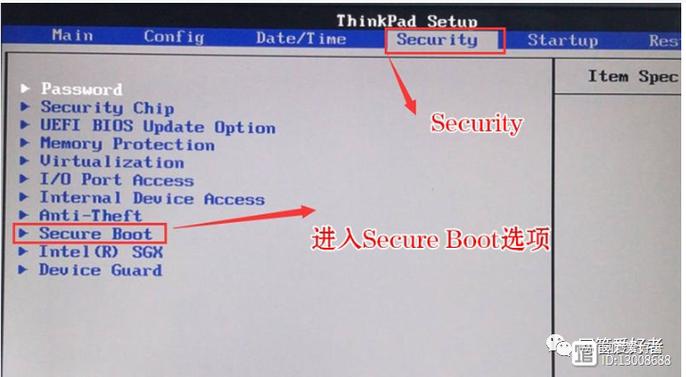
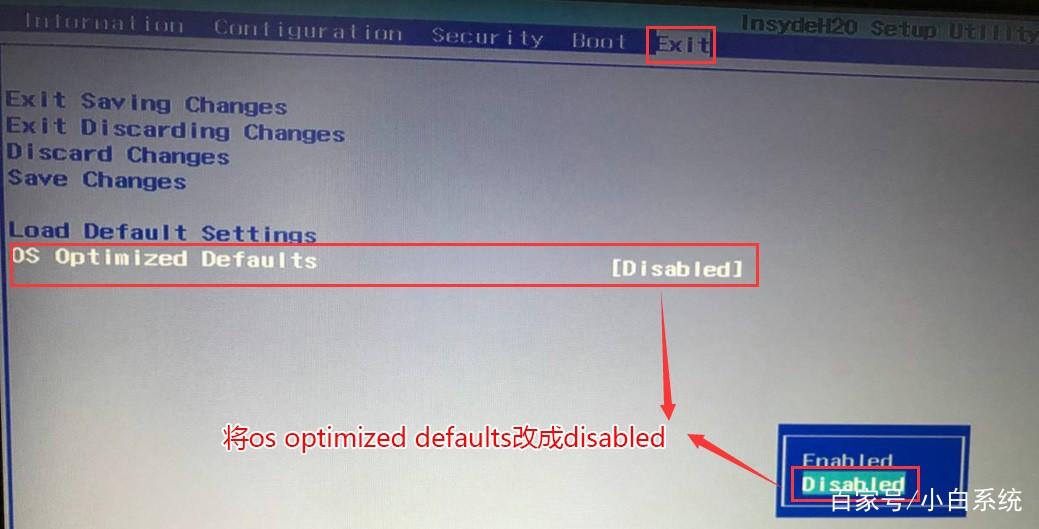
联想重装后无法进入新系统盘 该问题通常源于系统引导配置错误或硬盘模式设置不当。建议首先进入BIOS,确认启动顺序已正确设置为新系统盘,并检查硬盘模式(如AHCI/RAID)是否与安装时一致。若引导文件损坏,可使用Windows安装介质进行启动修复。此外,硬盘分区表格式(GPT/MBR)也需与主板启动方式(UEFI/Legacy)匹配。