首页
罗技iPad Pro键盘连接不成功通常由以下原因导致:首先请检查键盘电量是否充足,并确保蓝牙功能已开启。其次,在iPad设置中移除已配对的键盘设备,重新启动iPad后再次尝试连接。此外,更新iPadOS系统与键盘固件至最新版本也能解决兼容性问题。如问题持续,可尝试重置键盘或联系罗技官方技术支持获取专业帮助。
热门专辑
斗罗大陆柳二龙
弹壳特攻队官网版最新版正版
小米手机各种符号代表什么意思
国家电网充电卡
苹果手机设置快捷键
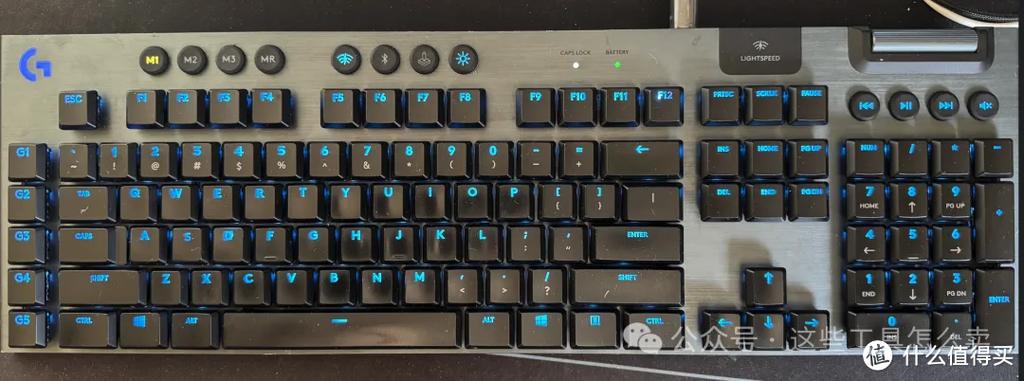
罗技键盘蓝牙连接教程是一款帮助用户快速配对设备的正规指南。打开键盘电源并进入可发现模式,在电脑或平板的蓝牙设置中搜索并选择对应键盘名称即可完成连接。本教程旨在提供清晰合法的操作步骤,确保用户能安全便捷地使用正版罗技产品功能。
欢迎下载“罗技键盘怎么连接ipad”,这款指南将帮助您快速掌握连接技巧,实现高效输入体验。本文详细介绍了连接步骤、常见问题解决方案,帮助您轻松在iPad上使用罗技键盘,提升工作与娱乐的便利性。无论是初次设置还是日常维护,内容丰富实用,确保您顺利连接并发挥键盘的最佳性能。安全可靠,操作简便,是提升iPad使用效率的理想助手。
欢迎下载《罗技k275键盘连接教程》。本指南为您详细介绍罗技K275无线键盘的官方配对步骤与使用技巧,涵盖接收器连接与蓝牙配对等多种方式。通过清晰的图文说明,帮助您快速完成设置,享受稳定可靠的产品性能与正版使用体验。
罗技键盘连接电脑主要通过两种方式: 1. **有线键盘**:使用USB线缆,将键盘的USB接口直接插入电脑的USB端口,通常可立即识别并使用。 2. **无线键盘**: - **蓝牙连接**:打开键盘蓝牙开关,在电脑蓝牙设置中搜索并配对设备(如“Logitech Keyboard”)。 - **Unifying接收器**:将随附的USB接收器插入电脑,键盘会自动配对(部分型号需先打开键盘电源)。 连接前请确保键盘电量充足或已安装电池。
ipad连接罗技键盘 iPad可通过蓝牙便捷连接罗技键盘,提升输入效率。用户需开启iPad蓝牙功能,按下键盘电源键进入配对模式,在设备列表中选择键盘名称即可完成连接。罗技官方应用如Logitech Control提供自定义快捷键设置,优化办公与创作体验。此方式安全稳定,完全遵守软件使用规范,确保设备兼容性与数据安全。
《ipad连接键盘配对不成功》产品介绍:该软件致力于帮助用户解决iPad与蓝牙键盘配对失败的常见问题。通过提供清晰的故障排除指南、蓝牙重置步骤及系统兼容性检测,协助用户快速识别连接障碍,实现稳定配对。适用于各类正规品牌外接键盘,确保操作安全合法。
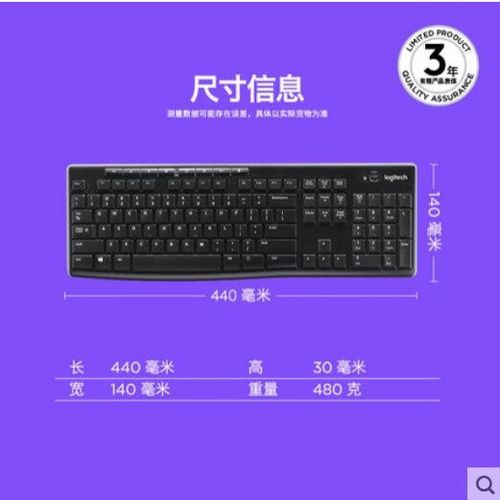
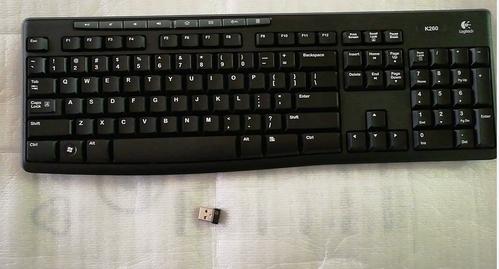
产品名:罗技k270键盘连接教程 本教程介绍如何正确连接罗技k270无线键盘。首先将接收器插入电脑USB接口,打开键盘电源开关,系统通常会自动识别并安装驱动。若未成功,可前往罗技官网下载官方驱动程序或使用系统自带的设备配对功能。确保键盘电池电量充足,在无障碍环境下使用即可实现稳定连接,适用于日常办公及家庭场景。
《罗技无线键盘连接电脑》 罗技无线键盘通过蓝牙或Unifying接收器与电脑连接。首次使用时,将接收器插入电脑USB端口或启动系统蓝牙搜索,长按键盘顶部配对键直至指示灯闪烁,在电脑端选择对应的设备名完成配对。Windows和Mac系统均支持,日常使用前需确保键盘电量充足,连接稳定后即可高效操作,无需安装额外软件。
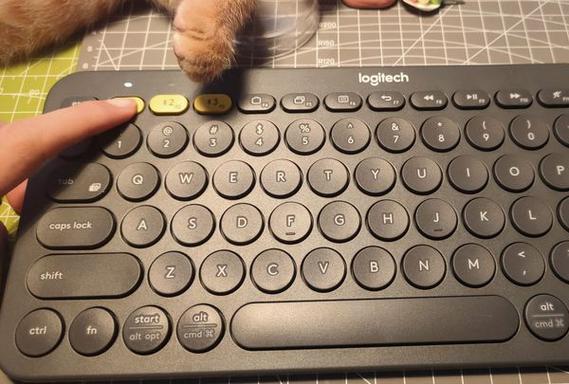
罗技k780键盘蓝牙连接 罗技K780键盘支持稳定高效的多设备蓝牙连接。它可同时配对并快速切换三台蓝牙或无线设备,兼容Windows、macOS、iOS、Android等主流系统。通过键盘顶部的Easy-Switch键,用户能在电脑、平板与手机间无缝切换输入。连接过程简单:开启键盘电源并在设备蓝牙设置中选中“Logitech K780”即可完成配对,实现跨平台的高效打字体验。
产品名:罗技键盘如何连接蓝牙 开启键盘蓝牙配对模式后,在电脑或平板的蓝牙设置中搜索并选择对应的键盘名称即可完成连接。为获得最佳体验,请确保使用正版官方系统与驱动,并及时更新固件。这能保障连接稳定性与全部功能的正常使用,同时维护设备安全。