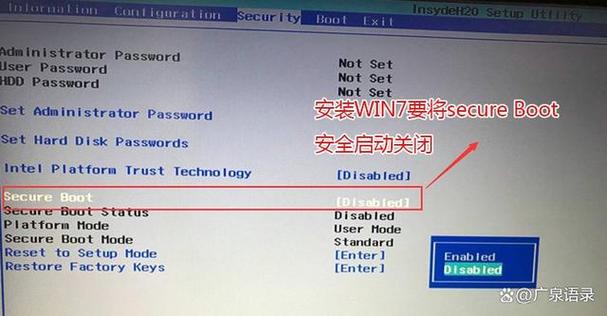
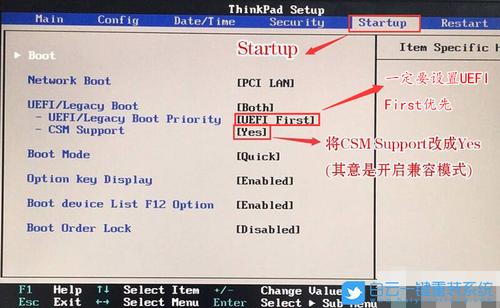
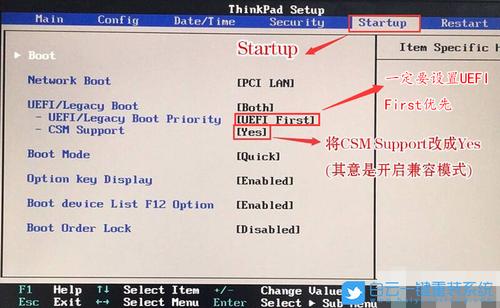
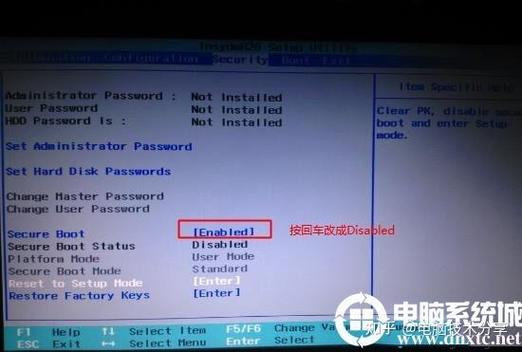
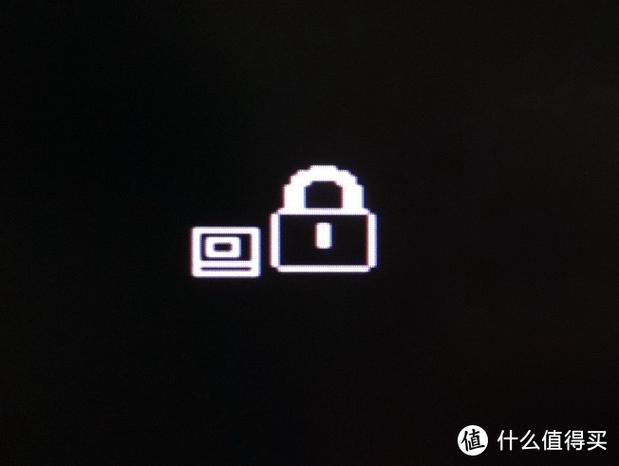
为在ThinkPad X230上安装Windows 10,需进入BIOS进行关键设置。开机出现ThinkPad Logo时,反复按**F1**键进入BIOS。 主要调整以下两项: 1. **启动模式**:在“Security”菜单下,将“Secure Boot”设置为 **Disabled**。 2. **硬盘兼容性**:在“Startup”菜单下,将“UEFI/Legacy Boot”选项改为 **Both** 或 **Legacy Only**,并将“CSM Support”设置为 **Enabled**。 修改后,按**F10**保存并退出,即可从U盘启动安装Windows 10。
立即下载