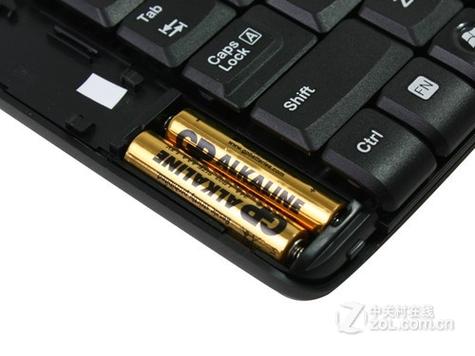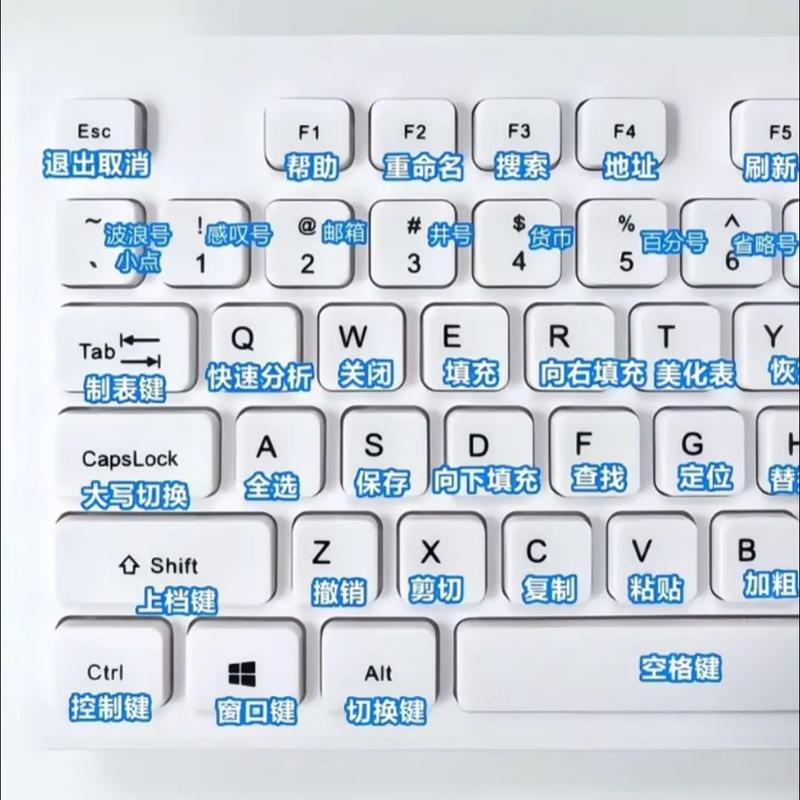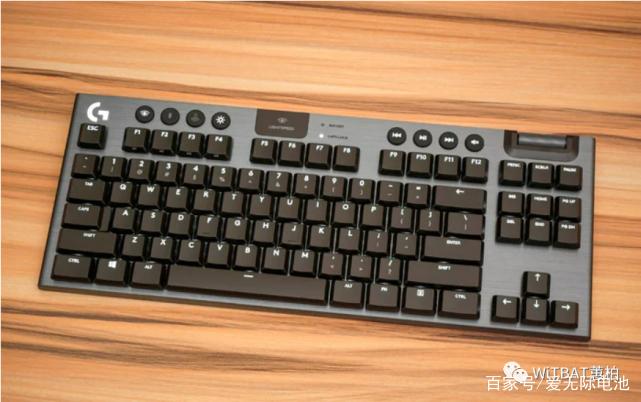
《无线键盘电池灯变红》是一款用于监测无线键盘电池状态的实用工具软件。当键盘电量较低时,软件会通过指示灯变色(如变为红色)等方式向用户发出及时提醒,帮助用户提前规划充电或更换电池,避免因突然断电影响工作与游戏体验。该软件致力于提升设备使用的便捷性与续航管理效率。
立即下载无线键盘放电池灯不亮软件介绍 无线键盘放电池灯不亮是一款专为解决无线键盘在使用过程中出现的电源指示灯不亮问题而设计的软件工具。它旨在帮助用户诊断、检测并优化无线键盘的电池状态,确保在日常办公、游戏娱乐或学习时,设备能正常显示电池状态,从而避免因电池耗尽而导致的使用中断。该软件通过深度检测硬件信息,提供详细的电池健康报告和电源管理建议,极大提升无线键盘的使用体验,尤其适合频繁使用无线设备的用户群体。 无线键盘放电池灯不亮的主要功能亮点 该软件的核心功能主要集中在以下几个方面,帮助用户全面掌握无线键盘的电池状态: 实时电池监测:提供无线键盘当前电池电量的实时数据,显示百分比,帮助用户及时了解电池剩余容量,避免突然断电的尴尬。 电池健康检测:通过分析电池的充放电周期、内部电压及温度,评估电池的健康状况,提醒用户是否需要更换电池或进行维护。 故障诊断功能:自动扫描硬件连接状态,检测是否存在电池接触不良、线路异常等潜在问题,提供具体故障原因分析。 电源管理优化:根据检测结果,提出节能建议,调节键盘的待机模式和休眠策略,延长电池的使用时间。 历史记录与报警提醒:保存电池状态变更的历史数据,设置电量低于阈值时的提醒通知,确保用户及时采取措施。 软件特色:界面友好、操作便捷 与市面上其他硬件检测工具相比,无线键盘放电池灯不亮具有明显的界面优势和操作体验: 直观的用户界面:采用简洁明快的设计风格,所有检测信息一目了然,用户无需复杂操作即可快速掌握设备状态。 智能交互流程:引导式操作步骤,用户只需连接无线键盘,软件即可自动识别设备并开始检测,无需繁琐设置。 高效性能表现:软件运行流畅,占用系统资源少,确保在各种硬件环境下都能稳定运行,不影响其他应用程序的使用。 多平台兼容:支持Windows、macOS等主流操作系统,满足不同用户的需求。 定制化设置:允许用户根据个人习惯调整通知频率、阈值设置和检测频次,个性化使用体验更佳。 详细使用攻略:从下载到维护的完整流程 想要充分发挥软件的功能,用户可以按照以下步骤操作: 软件下载:访问官方网站或可信的软件下载平台,搜索“无线键盘放电池灯不亮”,下载安装包,确保版本的安全性和完整性。 安装与连接:双击安装文件,按照提示完成安装流程。启动软件后,将无线键盘通过蓝牙或无线接收器连接到电脑,软件会自动识别设备。 检测电池状态:在主界面点击“开始检测”按钮,软件会自动扫描无线键盘的硬件信息和电池状态,显示详细数据。 分析检测结果:查看检测报告,关注电池剩余容量、健康指数以及故障提示。若发现电池健康状况不佳,建议及时更换电池。 优化电源管理:根据软件建议,调整键盘的待机时间和休眠策略,例如延长休眠时间,减少频繁唤醒带来的电量消耗。 维护与提醒:设置低电提醒阈值,确保在电量不足时提前收到通知,避免设备在关键时刻失效。 定期检测:建议每隔一段时间进行一次检测,持续监控电池状态,延长设备使用寿命。 用户评价:真实体验反馈 科技宅小王:“这款软件真是我无线键盘的救星!以前总是不知道电池剩余多少,现在一检测就清清楚楚,电池不够用了还能提前换。” 设计狮阿杰:“界面简洁,操作方便,检测速度快,尤其是故障诊断功能,帮我找出了接触不良的问题,解决得很及时。” 办公达人小李:“每天都用无线键盘,电池状态不好把控,有了这款软件后,我能更科学地管理电池,延长了使用时间。” 数码发烧友小张:“软件的电源管理建议很实用,调整后电池续航明显提升,强烈推荐给经常使用无线设备的朋友。” 游戏玩家阿强:“检测过程简单明了,没有繁琐的操作步骤,帮我及时发现了电池问题,保证了游戏体验的稳定。”
无线键盘电池有电但不亮的原因分析 在日常使用中,许多用户遇到无线键盘电池显示有电,但键盘背光或指示灯依然无法点亮的情况。这种问题常常让人困惑:电池明明还有电,为何键盘还是无法正常工作?其实,这背后隐藏着多种可能的原因,包括硬件故障、连接问题或软件设置失误。深入了解这些潜在因素,有助于我们更快定位问题,采取有效的解决方案。 软件介绍 针对无线键盘出现“电池有电但不亮”的故障,市场上推出了一款专业的故障诊断工具——“键盘故障快速检测助手”。这款软件旨在帮助用户通过简单的操作,快速检测无线键盘的连接状态、硬件功能和软件设置,轻松排查问题所在。无论是普通用户还是技术维修人员,都能借助它实现高效的故障定位,节省修复时间,确保键盘尽快恢复正常使用。 功能亮点 自动识别硬件状态:软件可以自动检测无线键盘的连接状态、电池电量、固件版本等核心硬件参数,帮助用户明确是否存在硬件故障或连接中断。 背光调节检测:支持检测键盘背光驱动是否正常工作,识别背光控制软件是否被禁用或出现冲突,从而指导用户进行相应调整。 连接调试工具:内置蓝牙或无线连接调试功能,帮助用户重新配对、检查信号强度,确保无线连接稳定无误。 故障诊断报告:生成详细的检测报告,包括硬件状态、连接情况和软件设置,为后续维修提供依据。 一键修复方案:提供针对不同故障的修复建议和操作步骤,帮助用户自主解决问题,减少依赖技术支持。 软件特色 与传统的硬件检测工具相比,“键盘故障快速检测助手”具有界面简洁、操作直观的优势。它采用现代化的交互设计,用户无需复杂的技术背景,也能轻松上手。软件底层采用优化算法,检测速度快,结果准确,极大提升故障排查效率。此外,它还支持多品牌、多型号的无线键盘,兼容性极佳,满足不同用户的多样需求。 使用攻略 要充分发挥这款软件的检测能力,可按照以下步骤操作: 下载安装:访问官方网站或可信的软件下载站点,下载“键盘故障快速检测助手”安装包。安装过程中请确保关闭其他占用蓝牙或无线连接的应用,以避免干扰。 连接设备:打开无线键盘,确保电池电量显示正常。开启软件,自动检测到连接的无线设备后,点击“开始检测”。 硬件检测:软件会自动扫描硬件状态,包括电池电量、连接信号强度和固件版本。请确认所有参数显示正常,特别关注连接状态是否稳定。 背光调试:在检测界面中找到背光控制部分,尝试手动调节背光亮度,观察是否有响应。如无反应,检查驱动程序或软件设置是否被禁用。 连接调试:若发现连接不稳定,可尝试重新配对。软件提供一键配对功能,点击“重新连接”按钮,按照提示操作即可。 故障分析与修复:根据检测报告,分析可能的问题点。若发现硬件故障或软件冲突,按照软件建议的步骤进行修复,例如更新驱动、重置设置或更换硬件。 验证效果:完成修复后,再次进行检测确认背光是否正常亮起,连接是否稳定。确保问题彻底解决后,方可正常使用。 用户评价 “科技宅小王”:这款软件真是我解决无线键盘背光问题的救星,操作简单,检测迅速,成功帮我找出了连接不稳定的原因,背光也恢复正常了! “设计狮阿杰”:之前一直以为硬件坏了,没想到只是软件设置的问题。这款工具帮我轻松排查,省了不少时间,推荐给需要的朋友! “数码达人小李”:非常专业的检测软件,界面友好,功能全面。尤其是连接调试功能,非常实用,解决了我多次遇到的无线连接问题。 “普通用户婷婷”:第一次用这种工具,感觉很直观。检测后按照指导操作,背光就亮了,真心觉得太方便了!