首页
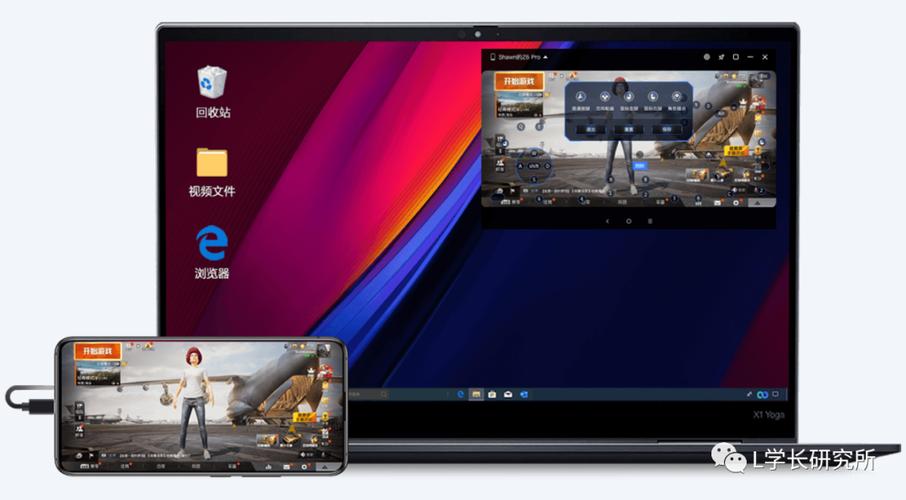
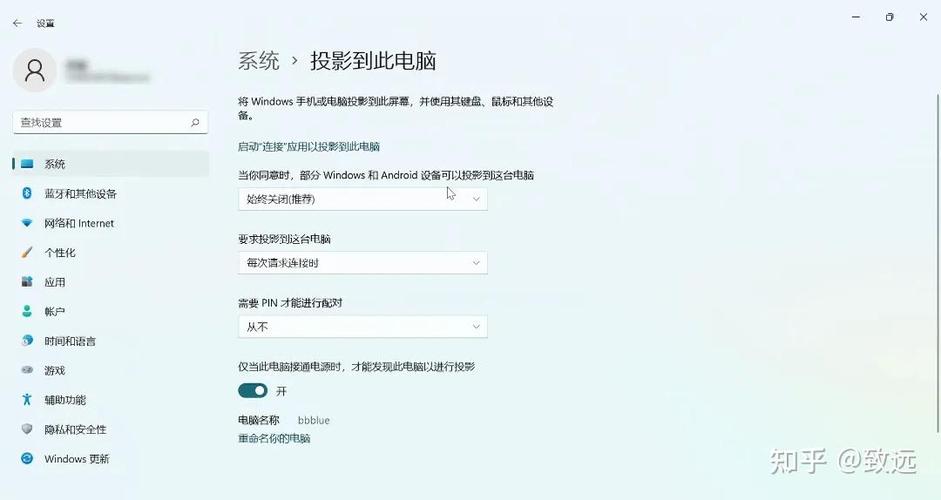
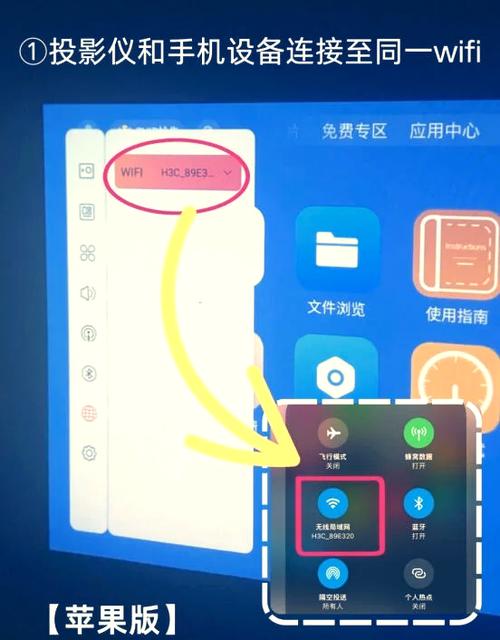
联想笔记本投屏设置方法可通过无线显示功能实现。确保笔记本与显示设备连接同一Wi-Fi网络,使用Windows系统内置的“投影”功能(快捷键Win+P),选择“复制”或“扩展”等模式即可完成投屏。对于Miracast协议设备,可在“设置-系统-投影到此电脑”中配置。有线连接则可使用HDMI或Type-C接口直连显示器。建议通过官方驱动与系统更新确保功能稳定运行。
热门专辑
七喵美化包.APK免费
可可漫画破解版
67k小说阅读器
快刷刷视频赚钱
纳迪亚之宝安卓作弊
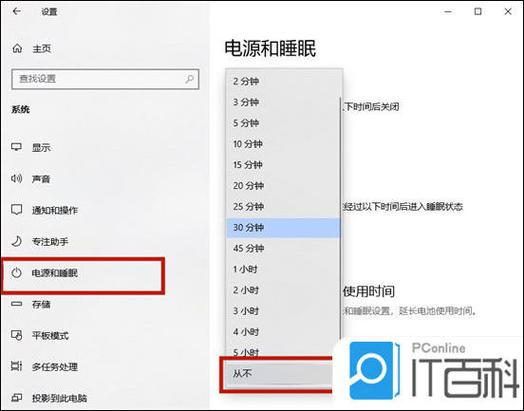
《联想笔记本息屏时间设置方法》介绍:用户可依次进入系统“设置”-“电源与睡眠”选项,根据使用习惯调整屏幕自动关闭时间,有效平衡节能与使用便利性。此功能为Windows系统内置管理工具,安全可靠,建议通过官方渠道获取正版系统以确保最佳体验。
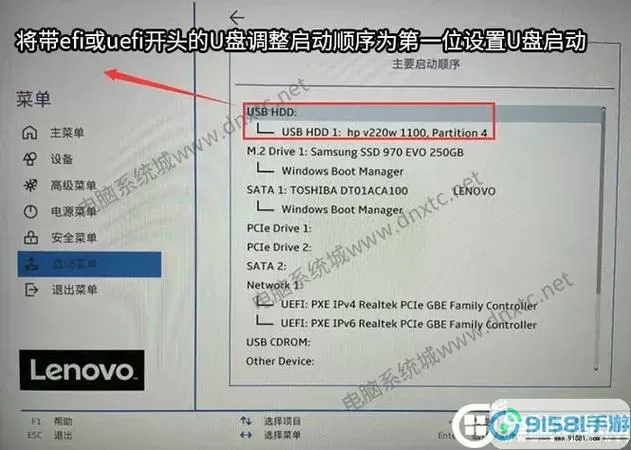
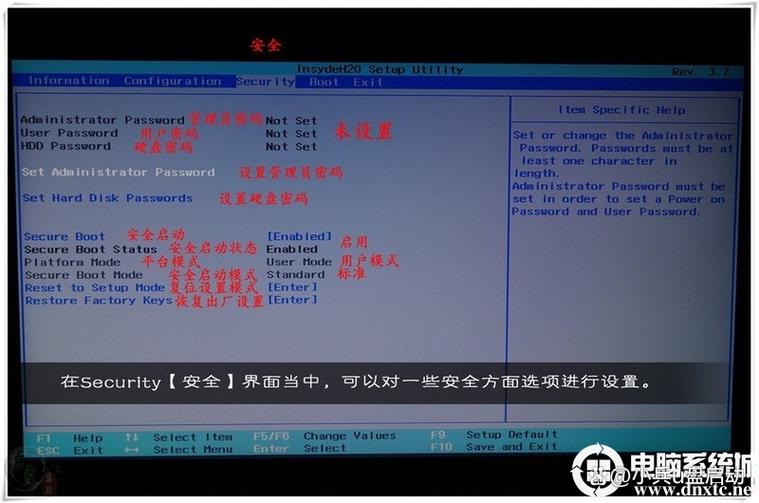
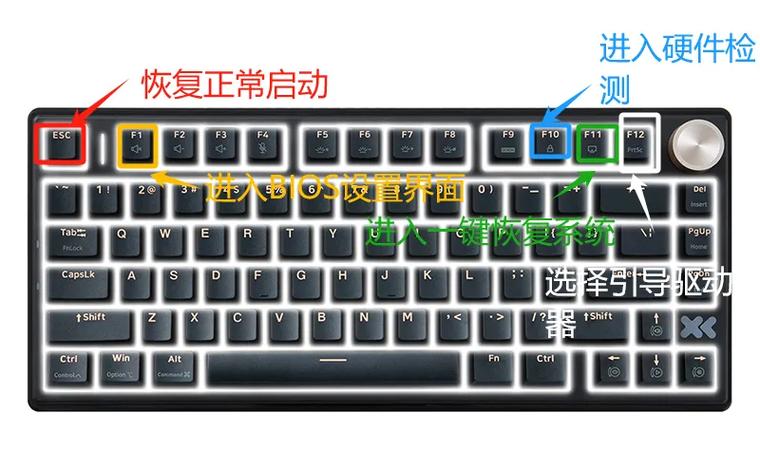
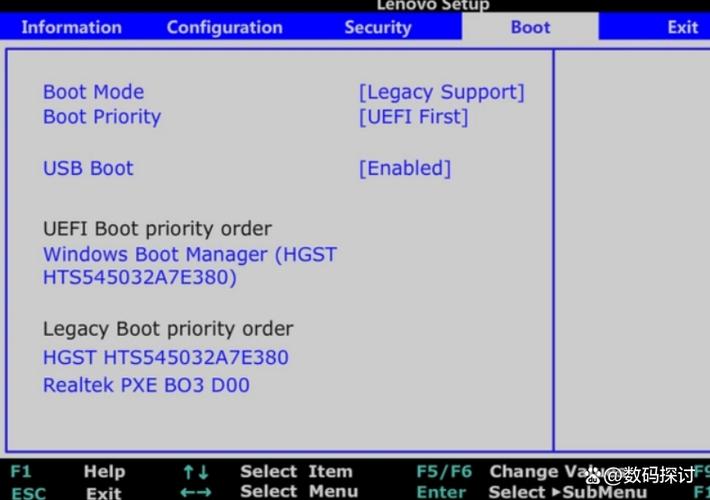
欢迎下载《联想笔记本引导设置方法》!这是一本详细、实用的指南,帮助您轻松掌握联想笔记本的引导设置步骤,包括进入BIOS、设置启动顺序等操作,无需专业技术也能轻松理解。无论是安装系统、修复问题还是优化启动,都能为您提供清晰的操作指引。希望这份教程能帮助您顺利完成引导设置,让您的联想笔记本使用更加便捷高效。快来下载学习吧,开启顺畅的使用体验!
欢迎下载《联想笔记本怎么投屏》!本指南为您提供官方操作教程,详细讲解通过有线连接、无线投屏工具及系统内置功能,安全实现联想笔记本到电视或投影仪的屏幕共享。建议使用正版软件及合规设备,保障系统稳定与数据安全。
产品名:联想笔记本bios中文设置方法 联想笔记本BIOS中文设置需进入BIOS界面操作。开机出现Logo时反复按F2或Fn+F2键(部分机型为F1或Enter键)。进入后,使用方向键切换至“Configuration”或“Security”等选项,查找“Language”设置项,选择“中文”或“Chinese”并按F10保存退出即可完成界面语言切换。此操作无需额外软件,为官方BIOS内置功能。
联想笔记本输入法设置是预装或用户自行安装的文本输入软件配置功能。用户可通过系统设置或控制面板调整默认输入法、添加多语言支持、自定义热键切换及词库偏好。合理设置能提升打字效率与操作舒适度,建议使用官方正版软件以获得稳定安全的使用体验。
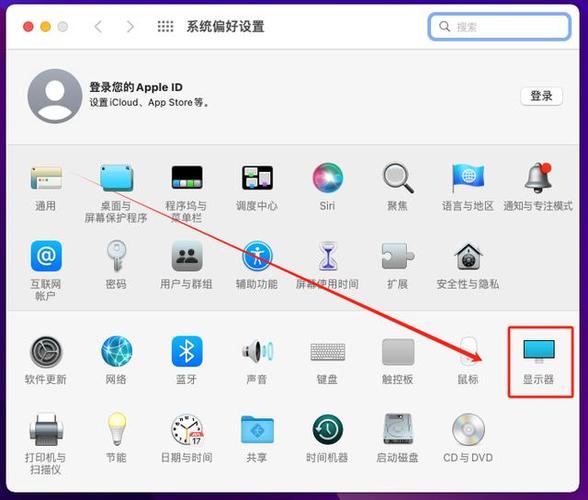
《笔记本投屏显示器设置方法》:首先确保笔记本与显示器通过HDMI或VGA线连接,或处于同一WiFi网络。在Windows系统中使用Win+P键选择复制或扩展模式;Mac系统则通过系统偏好设置的显示器选项调整。如需无线投屏,可使用正规投屏软件如AirParrot或内置Miracast功能。请务必使用官方软件,保障系统安全与稳定性。
联想笔记本键盘输入法设置方法:首先进入系统设置,点击“时间和语言”选项,选择“语言和区域”。在首选语言中添加或切换所需输入语言,例如中文(简体)。点击语言项后的“选项”按钮,添加微软拼音等键盘输入法。还可通过控制面板的“语言”设置高级键盘选项,配置切换快捷键和默认模式。如需更多功能,可在微软商店下载官方输入法软件进行拓展。
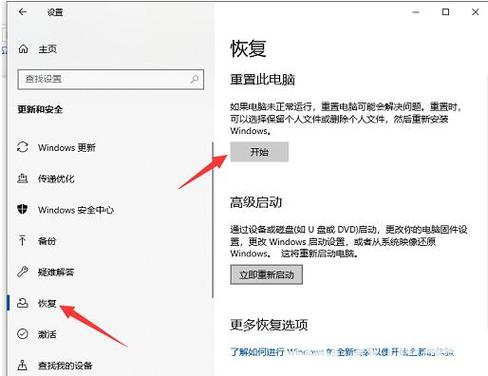
【联想笔记本还原出厂设置方法】 联想笔记本可通过以下正规方式还原出厂设置: 1. 开机时连续按 **F2** 或 **Novo键**(部分机型)进入恢复界面。 2. 在 Windows 系统中,依次打开“设置”>“更新和安全”>“恢复”>“重置此电脑”。 3. 选择“保留我的文件”或“删除所有内容”,按提示完成初始化。 建议提前备份数据并使用联想官方提供的系统恢复功能,确保操作安全合规。
联想电脑投屏设置方法 联想电脑可通过快捷键(如Win+P)或系统设置快速连接无线显示器。首先确保电脑与显示设备在同一网络,打开“设置”-“系统”-“投影到此电脑”配置权限。有线投屏需使用HDMI或Type-C转接线直连显示设备。驱动保持最新可提升兼容性。此方法安全合法,保障系统稳定与数据安全,适用于会议、教学及家庭娱乐场景。
联想笔记本开启VT(虚拟化技术)通常在BIOS中设置。操作步骤为:开机时反复按F2或Fn+F2进入BIOS(部分机型可能是F1或Del键)。在BIOS中,使用方向键找到“Configuration”或“Security”选项卡,定位“Virtualization Technology”或类似选项(如Intel Virtual Technology、SVM Mode),将其状态从“Disabled”改为“Enabled”。最后按F10保存并退出重启即可。开启VT可为虚拟机运行提供硬件加速支持。