首页
热门专辑
67k小说阅读器
快刷刷视频赚钱
纳迪亚之宝安卓作弊
七喵美化包.APK免费
可可漫画破解版
荣耀手机的滚动截屏长图功能可通过指关节手势便捷启动。在需要截取的长内容界面,使用指关节画“S”形或点击滚动截图图标后,屏幕将自动向下滚动并连续截取,最终合并生成完整长图。此原生功能安全稳定,能高效保存网页、聊天记录等连贯内容,为用户提供出色的官方使用体验。
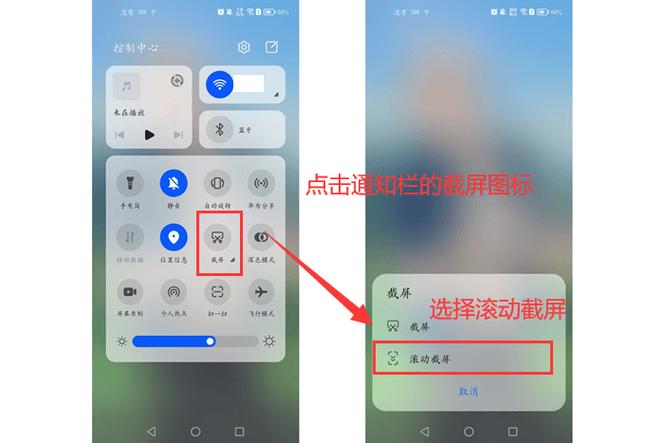
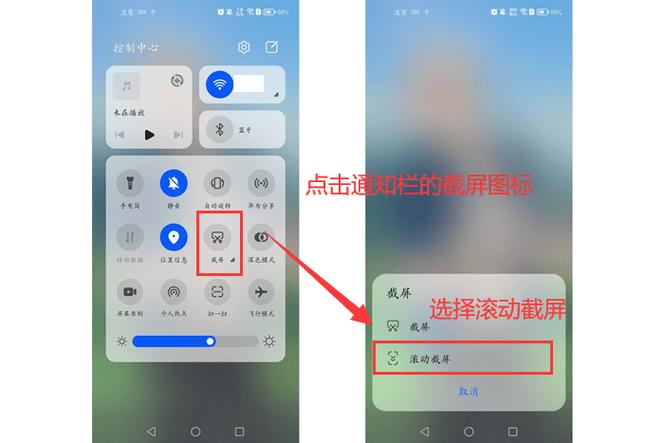
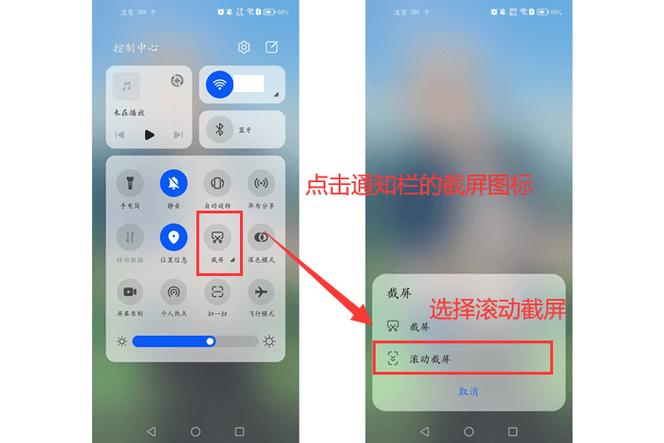
荣耀手机如何滚动截屏 荣耀手机的滚动截屏功能便捷易用。在常规截屏后,屏幕左下角会短暂出现缩略图,点击其下方的“滚动截屏”图标即可启动。系统会自动向下滚动页面并连续截取,点击屏幕可随时停止。此功能适用于网页、长聊天记录等内容的完整保存。您可在“设置 > 辅助功能 > 快捷启动及手势 > 截屏”中查看或启用相关手势,确保系统为最新版本以获得最佳体验。
欢迎下载《如何滚动截屏荣耀手机》指南!本教程将清晰演示荣耀手机的滚动截屏功能,帮助您轻松截取完整网页、长文档等超长画面。通过简单几步操作,即可实现高效截屏与便捷分享,让信息记录更全面。无论您是工作学习还是日常使用,都能快速掌握这一实用技巧。立即获取,尽享荣耀手机带来的便捷体验吧!
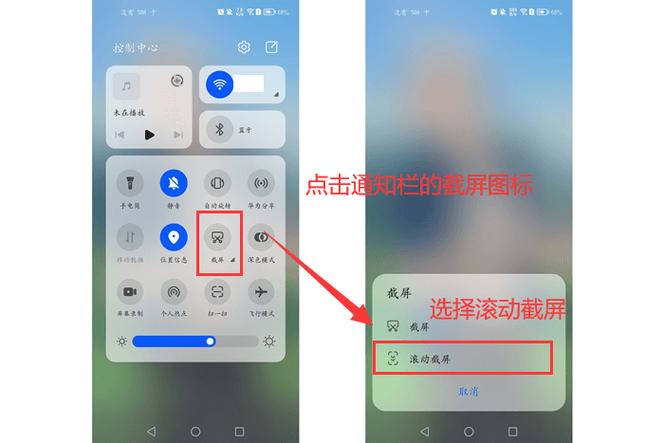
荣耀20的长截屏功能可通过手势快捷操作实现。使用指关节在屏幕上画出“S”形符号,系统会自动滚动并截取长页面内容,支持手动调整截屏范围与停止滚动。您也可在下拉菜单或“截屏”悬浮按钮中开启该功能,轻松保存聊天记录、网页或文档等长内容。
欢迎下载“荣耀20如何截屏长图”,这是一份简单实用的操作指南,帮助你轻松掌握荣耀20手机的长截图技巧。通过详细的步骤,教你如何快速截取长网页或长聊天记录,满足日常使用的需求。无论是工作还是生活,这份教程都能帮你提高操作效率。赶快下载体验,让你的荣耀20截屏变得更方便、更专业!
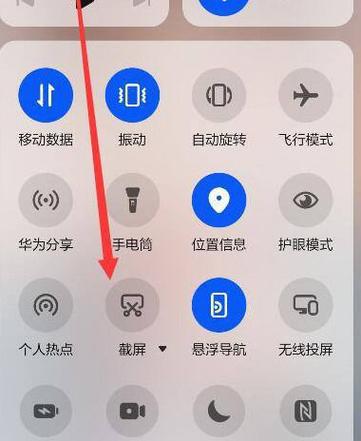
(荣耀20如何快速截屏) 荣耀20提供三种快捷截屏方式:一是同时按住电源键和音量下键;二是从屏幕顶部下拉通知栏,点击“截屏”图标;三是最便捷的指关节手势:单指关节双击屏幕即可截屏。此外,绘制封闭图形可局部截屏,画“S”型可启动长截屏。所有功能均为系统内置,安全可靠。
华为荣耀20i提供便捷的截屏功能。您可以通过同时按住电源键和音量下键快速截取屏幕。此外,还支持指关节手势截屏:使用指关节在屏幕上快速敲击两下,即可完成截屏,操作简单高效。您可在“设置”>“辅助功能”>“快捷启动及手势”>“截屏”中开启并管理相关功能。
【荣耀20滚动截长图方法】使用荣耀20时,在普通截屏后,屏幕右下角会立即出现缩略图,点击缩略图下方或旁边的“滚动截屏”按钮,页面将自动向下滚动并延长截取范围。您可在滚动过程中随时点击屏幕停止。此功能轻松捕捉长网页、聊天记录等,便捷实用。
华为荣耀20i的长截屏功能操作简便:在截取普通屏幕后,屏幕左下角会立即出现“滚动截屏”提示,点击该按钮即可自动扩展并截取长页面。您也可以通过指关节在屏幕上画“S”形直接启动滚动截屏。该功能适用于网页、聊天记录等长内容,方便您一次性保存完整信息。
荣耀10实现滚动截屏的操作步骤如下:首先在当前需要截取的屏幕界面,使用指关节稍微用力敲击屏幕并保持接触,然后 immediately 画出一个“S”形。此时屏幕将自动进入滚动截录模式,页面开始向下滚动。您可以在滚动过程中点击屏幕任意位置随时停止截取,系统便会将滚动区域内的所有内容生成为一张长截图并保存。该功能便捷高效,便于用户捕获聊天记录、长文章等超屏内容。