首页
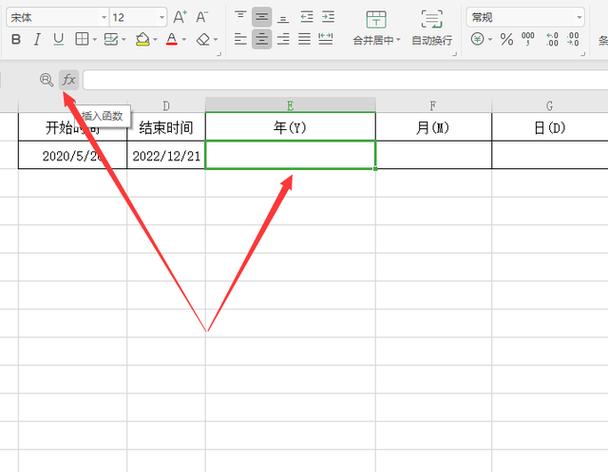
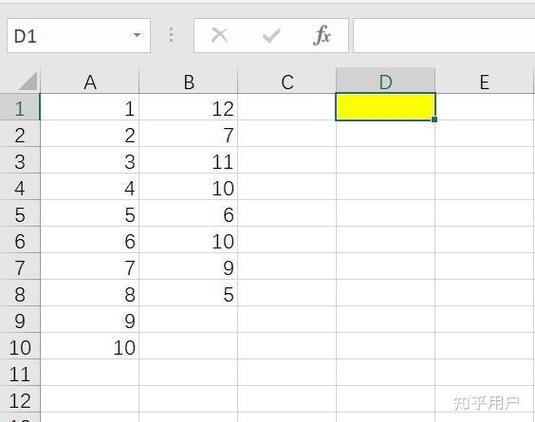
产品名:excel表格C列减D列 该功能用于在Excel中进行列间数据运算。用户可在目标单元格输入“=C1-D1”并下拉填充,即可快速完成C列与D列同行数据的逐一相减。此方法适用于财务分析、库存统计等多种数据核对场景,能有效提升工作效率。建议通过官方渠道获取正版Microsoft Excel软件以保障功能完整与数据安全。
热门专辑
电池接触异常请联系客服中心
烦人的村民5.5
饥荒联机齿轮代码怎么没用
手机电源键不好使怎么办
鱿代表什么爱情暗示
欢迎下载“excel同一列减法”——这款高效工具助您轻松处理Excel表格中的列数据减法运算,提升办公自动化水平。我们提倡使用正版软件,尊重知识产权,确保数据安全与功能稳定。请通过官方渠道获取,享受合规可靠的技术支持与服务。
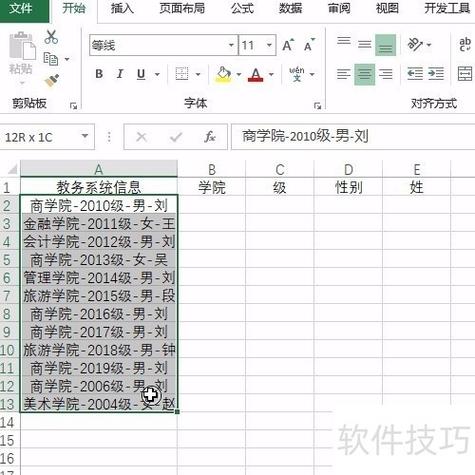
欢迎下载“excel表格分列拆分”!本工具为官方正版软件,支持高效拆分Excel数据列,操作简便,助您快速整理表格信息。请通过正规渠道获取,享受安全稳定的数据处理服务。
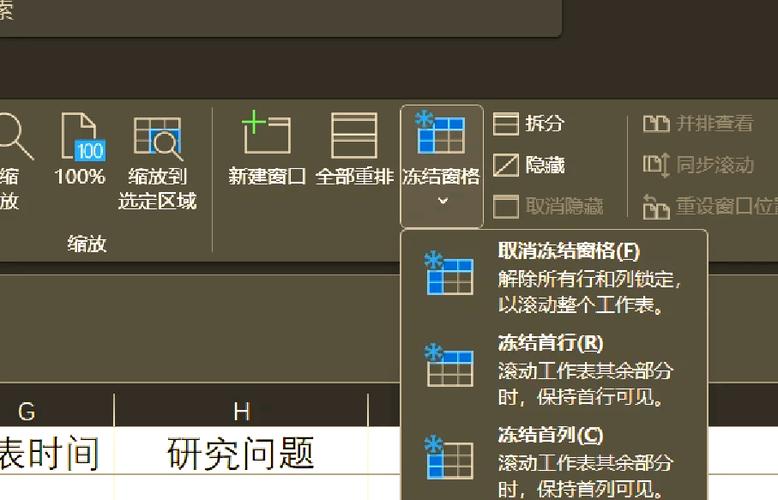
在Excel中固定第二列的列,可使用“冻结窗格”功能。 操作步骤: 1. 点击第三列首个单元格(如C1); 2. 在“视图”选项卡中选择“冻结窗格”; 3. 在下拉菜单中点击“冻结窗格”即可。 完成设置后,滚动表格时第二列会始终固定显示在左侧,方便查看与比对数据。
Excel表格二列变成一列功能介绍:本产品旨在通过内置的数据处理功能,帮助用户高效合并两列数据。只需选择需合并的列,使用“连接”或“合并单元格”等官方工具,即可快速将两列信息整合至单列,简化数据整理流程,提升工作效率。此操作完全遵循软件正规使用方式,无需任何非官方手段。
产品名:excel表格竖列变成横列 Excel内置的“转置”功能可快速将竖列数据转为横列。复制数据后,在目标单元格右键选择“选择性粘贴”,勾选“转置”即可完成行列转换,无需手动重输。此方法适用于数据整理、报表格式调整等场景,能有效提升办公效率。建议通过官方渠道获取正版软件以保证功能完整与数据安全。
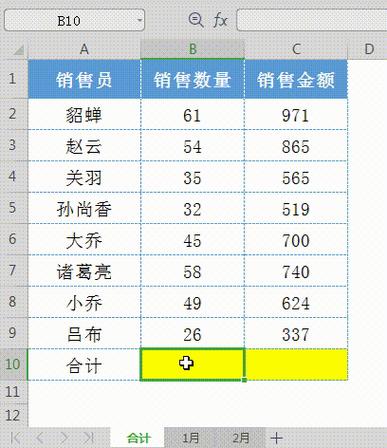
excel表格列求和 在Excel中,列求和是一项基础且常用的数据计算功能。用户可通过“SUM”函数实现,例如输入“=SUM(A1:A10)”即可快速计算A列第1至10行单元格的数值总和。此外,也可选中目标列后,使用状态栏的自动求和按钮或“公式”选项卡中的功能完成操作。该方法高效准确,是进行数据汇总分析的重要工具。
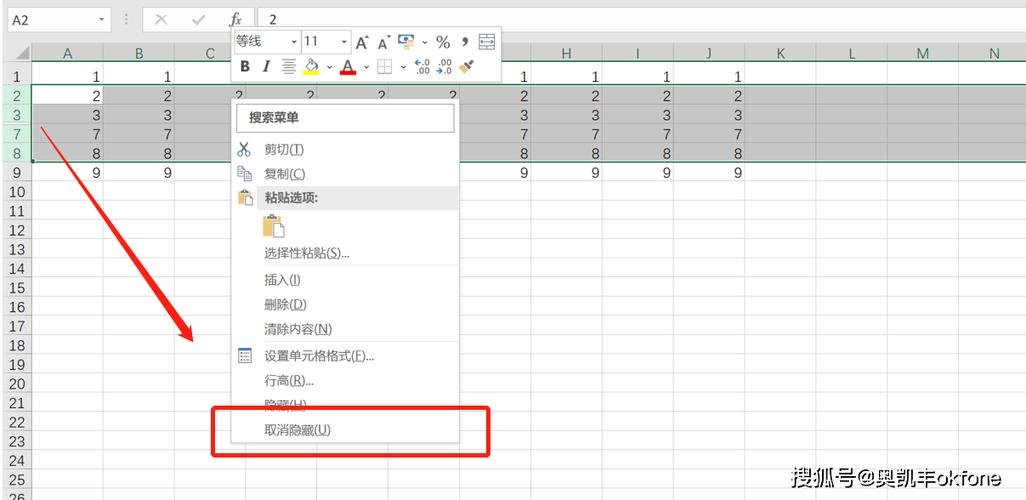
产品名:《excel表格a列b列不见了》 当Excel表格中的A列与B列不显示时,通常是由于列被意外隐藏或窗口冻结导致的视图问题。您可以通过选中相邻列并右键选择“取消隐藏”来恢复,或检查“视图”菜单中的“冻结窗格”设置。这能快速解决常见的数据显示异常,确保表格内容完整可见。
隐藏Excel表格列部分是一款正规的办公辅助工具,专注于提升数据处理效率。它允许用户便捷地隐藏或显示指定列,帮助聚焦关键数据,优化表格视图。该功能严格遵循Microsoft Excel官方使用协议,倡导通过合法授权软件进行办公操作,以确保数据安全与软件服务的稳定性,是实现高效表格管理的实用选择。
产品名:excel表格怎么换行列 在Excel中互换行列数据,可使用“选择性粘贴”功能实现。首先复制目标数据区域,右键点击需要放置的起始单元格,选择“选择性粘贴”,在弹出窗口中勾选“转置”选项并确认。此操作将重新排列数据,使原行变为列、原列变为行,且保持信息关联性。该方法适用于各版本Excel,能高效完成表格结构调整。
冻结Excel表格前两列是指锁定表格左侧的前两列,使其在水平滚动时保持固定可见。操作步骤为:打开Excel文件,选中第三列(即C列)的任意单元格,点击【视图】选项卡中的“冻结窗格”,选择“冻结窗格”即可。这样,前两列将始终显示在屏幕左侧,方便用户查看数据时对照关键信息,提升表格浏览效率。