首页
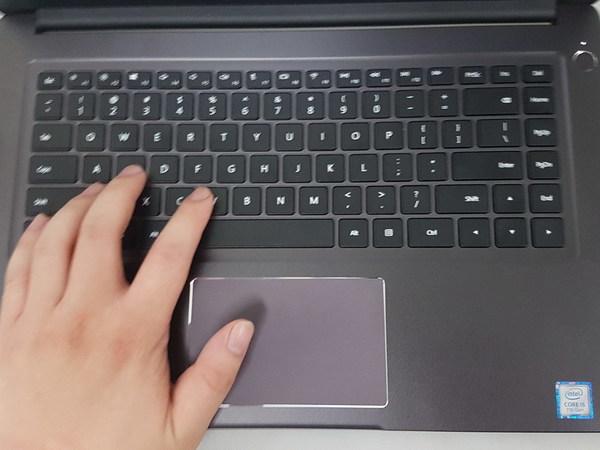
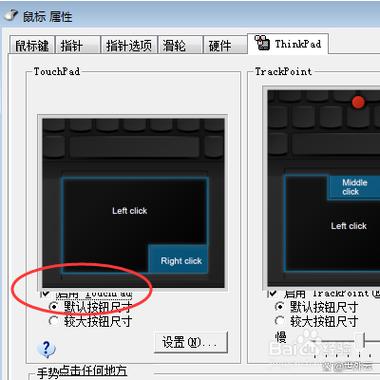
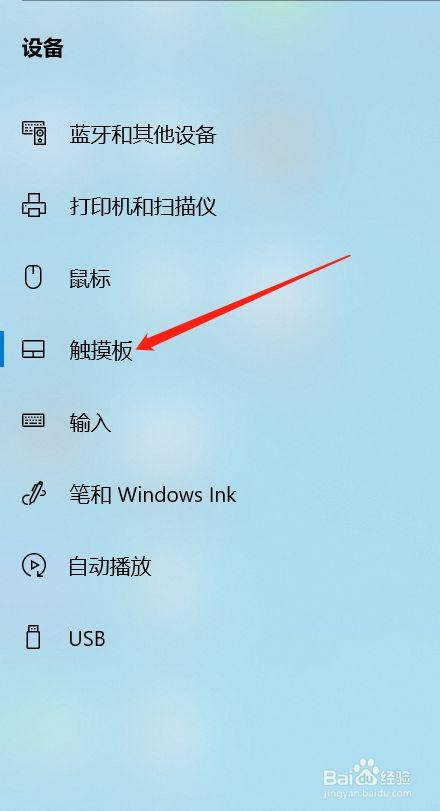
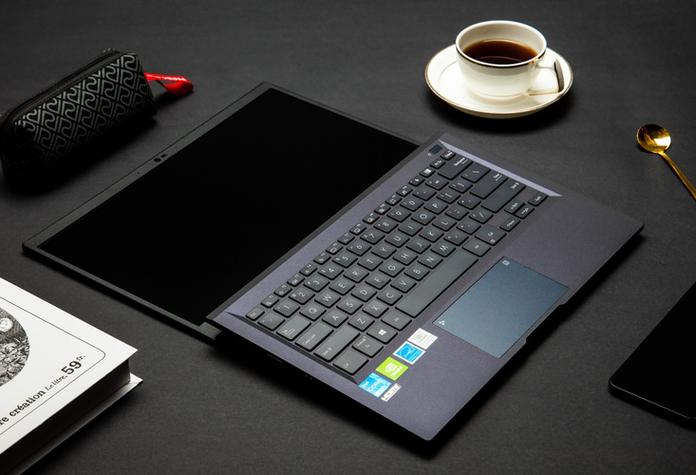
产品名:如何开启小米笔记本触摸板 正规介绍:开启小米笔记本触摸板的方法通常为:在键盘上寻找带有触摸板图标的F功能键(如F9或F10),同时按住Fn键与对应功能键即可快速切换开关。此外,可在系统设置中进行操作:打开Windows系统设置,进入“蓝牙和其他设备”中的“触摸板”菜单,在此界面可启用或关闭触摸板功能,并根据个人偏好调整相关灵敏度与手势设置。
热门专辑
PIXIV客户端2023
玩赚成语红包群
51聚人气app安卓版
风豆短视频
消星星免费赚钱版
【华为笔记本如何开启触摸板】操作指南:通过键盘快捷键“Fn”+功能键(通常带有触摸板图标)可快速开关触摸板;或在Windows设置中进入“蓝牙和其他设备”>“触摸板”,手动开启“触摸板”选项。部分机型支持智能手势感知,手掌接近时自动禁用。建议保持系统与驱动程序为官方正版版本,以确保功能稳定与安全。
以下介绍适用于多数品牌笔记本电脑(如戴尔、惠普等),开启触摸板步骤常为按特定功能键组:按住"Fn"键同时按带触摸板图标功能键(该键常位于F1至F12间或箭头方向键区),图标多为矩形加两点或手形。若无效,可于系统设置中调整:Windows设置内搜索"触摸板设置",于“设备”>“触摸板”条目下启用;苹果MacBook默认开启,若禁用,可于“系统偏好设置”>"触控板"中重新勾选启用选项。部分机型需安装官方驱动确保功能正常。
您好,欢迎了解《笔记本如何打开触摸板》。 这是一份实用的电脑使用指南,旨在帮助您快速在Windows或macOS系统中,通过系统设置或功能键重新启用笔记本内置的触摸板,提升操作效率。我们倡导使用正版系统与官方驱动,以确保设备获得安全稳定的支持。
小米笔记本可通过以下方法关闭触摸板: 1. **快捷键切换**:同时按下 **Fn + F9** 键(部分机型为 Fn+F10 或 Fn+空格键),可快速开关触摸板。 2. **设置内操作**:进入系统【设置】>【蓝牙和其他设备】>【触摸板】,直接关闭触摸板开关。 3. **驱动设置**:部分型号可在控制面板中,打开“小米触摸板”程序,进行功能管理。 操作前请确保相关驱动已正常安装。
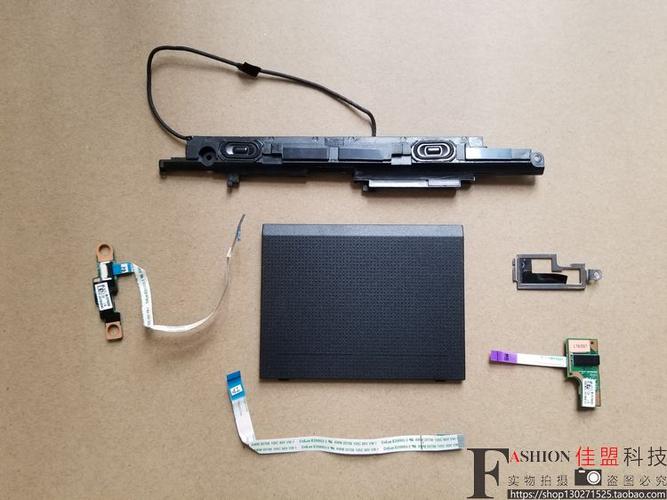
小米笔记本触摸板是其笔记本电脑系列配备的多点触控压力感应板。它通常支持丰富的手势操作,如多指滑动、缩放、切换任务等,提供流畅直观的交互体验。其表面工艺顺滑,配合精准的驱动程序与系统优化,能有效提升工作效率与操作便利性,是笔记本键盘之外的重要输入载体。
华硕笔记本触摸板禁用后,您可通过以下方式正常开启: 1. **快捷键**:多数华硕机型使用 **Fn + F9** 或 **Fn + F10** 组合键快速切换触摸板状态。 2. **设备管理器**:在Windows搜索中输入“设备管理器”,找到“鼠标和其他指针设备”,右键点击触摸板设备选择“启用设备”。 3. **华硕官方驱动**:前往华硕官网,下载并安装对应型号的“触摸板驱动程序”或“ATK热键驱动”,确保功能正常。 4. **系统设置**:进入Windows“设置”>“蓝牙和其他设备”>“触摸板”,检查开关是否开启。 请优先使用官方驱动与系统设置,安全可靠。
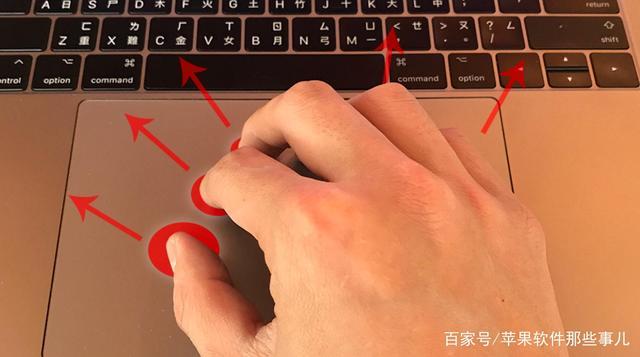
《苹果笔记本触摸板开启》是一款针对 macOS 系统的官方辅助功能工具。它允许用户通过键盘快捷键或辅助功能设置,灵活启用或控制内置的触控板。该功能尤其适用于外接鼠标时临时禁用触控板,或为不便直接操作触控板的场景提供备用交互方案。它完全依托于苹果系统内置的“辅助功能”或“鼠标键”等正规设置实现,无需安装第三方软件,安全且合规。
联想笔记本开启触摸板 联想笔记本电脑可通过多种正规方式启用触摸板功能。您可先尝试按下键盘上的Fn功能键与带有触控板图标的F系列键(如F6)进行快捷开启。若无效,请进入Windows系统“设置”的“蓝牙和其他设备”或“触摸板”菜单中检查开关状态。此外,访问联想官方网站下载并安装对应机型的最新触控板驱动程序,是确保其功能完整且稳定运行的最佳方案。
《开启笔记本电脑触摸板》是一款系统设置辅助软件,专注于帮助用户便捷地启用或管理笔记本电脑的触控板功能。它提供清晰的设备识别、驱动状态检测与一键启用选项,尤其适用于因驱动问题或误操作导致触摸板失效的场景。该工具恪守版权法规,倡导通过官方渠道获取正版驱动,以保障系统安全稳定运行。
产品名:红米笔记本触摸板开启快捷键 红米笔记本通常使用“Fn + F9”组合键快速开启或关闭触摸板功能,具体快捷键可能因机型与系统版本略有差异。用户可在键盘功能区寻找触摸板图标对应按键,或通过系统设置中的“触摸板”选项进行管理。部分机型支持驱动程序自定义快捷键,建议更新官方驱动以获取完整功能支持。