首页
感谢您关注《二级联动下拉菜单怎么做》。本产品提供规范、安全的Excel与WPS办公教程,通过清晰的视频与图文指引,帮助您逐步掌握数据验证、函数引用等技巧,快速实现高效、精准的二级联动菜单制作,提升数据处理自动化能力。我们倡导使用正版软件,保障学习与工作安全可靠。
热门专辑
长佩文学网
溜溜去app官方版
ntr传说3游戏最新版本更新内容
手机地图导航下载什么软件
亲亲漫画网最新版
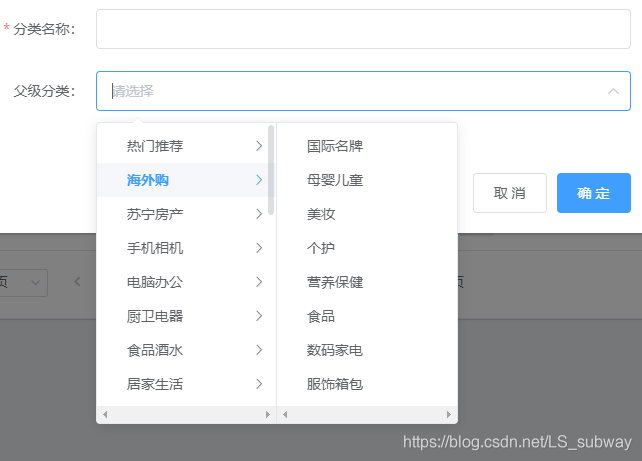
一级菜单是用户打开界面后首先看到的顶层导航选项,通常横向或纵向排列,用于划分主要功能区域。二级菜单则是在一级菜单项被触发(如点击或悬停)后展开的下一级选项列表,用于细化一级菜单的功能分类。二者构成层级导航结构:一级菜单提供核心入口,二级菜单提供详细选择,共同引导用户逐层定位所需内容。
产品名:二级下拉菜单自动联动 本工具是用于表单设计的办公辅助软件。它实现了两个下拉列表间的智能数据关联。当用户在第一个下拉菜单中进行选择时,该工具将依据预定义的数据关系,自动筛选并更新第二个下拉菜单的可选内容,从而提升数据录入的准确性与操作效率,广泛应用于数据管理、报表制作等信息化场景。
欢迎下载“三级下拉菜单自动联动”。该工具能便捷实现Excel等多级数据菜单的智能联动,提升表单填写与数据管理效率。请通过官方渠道获取正版软件,保障功能完整与安全使用。
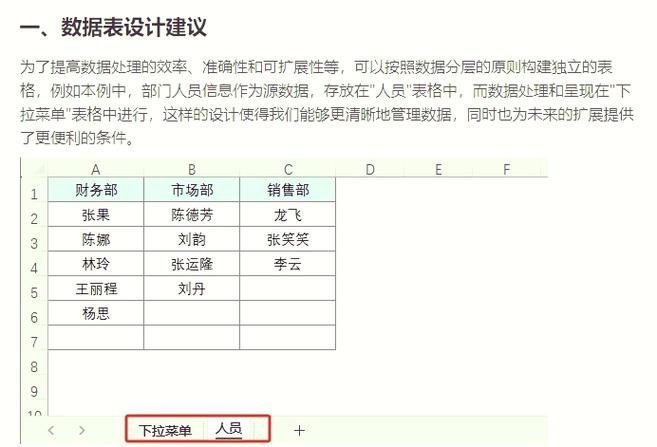
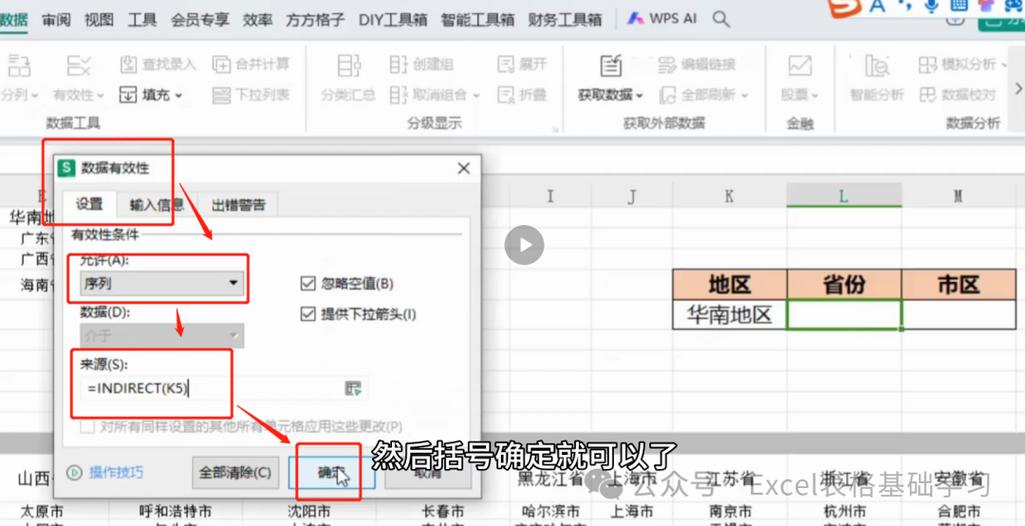
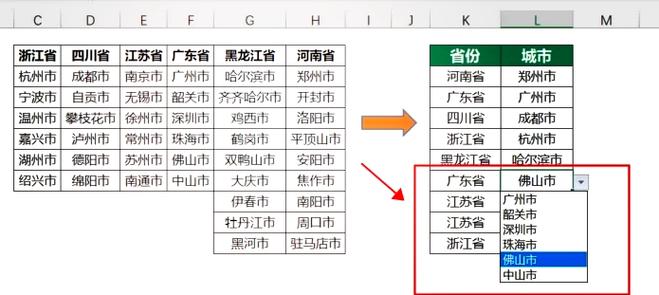
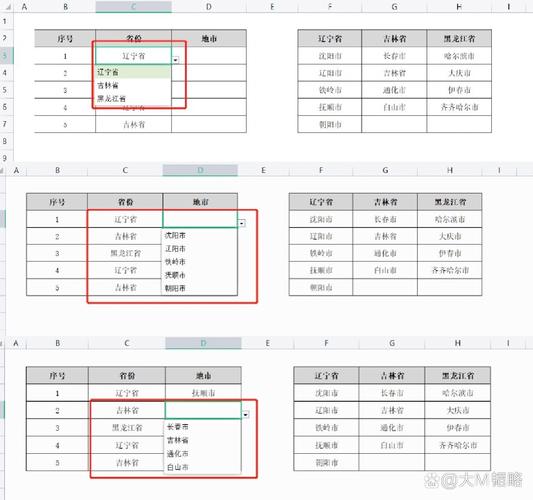
制作二级联动下拉菜单的步骤:首先准备数据源并定义两个菜单区域。使用数据验证创建一级下拉菜单。再利用INDIRECT函数,根据一级菜单的选择,动态引用对应的二级数据区域,为二级菜单设置数据验证。最后测试联动效果,确保选择一级项目后,二级菜单自动更新为相关选项。
一级和二级下拉菜单 正规介绍:一级和二级下拉菜单是网页与软件界面中常见的导航设计组件。一级菜单横向展示核心分类,当用户悬停或点击某一项时,会触发并展开对应的二级菜单,以显示更详细的内容子分类。这种设计能有效组织信息架构,节省页面空间,并引导用户进行高效、清晰的层级化操作,显著提升用户体验与交互效率。
《怎样做下拉菜单》产品介绍:本教程类软件通过交互式教学指导用户掌握前端开发技能,涵盖HTML、CSS与JavaScript技术,详细演示响应式下拉菜单的设计、布局优化与无障碍适配方案,帮助开发者高效创建符合W3C标准的网页组件。
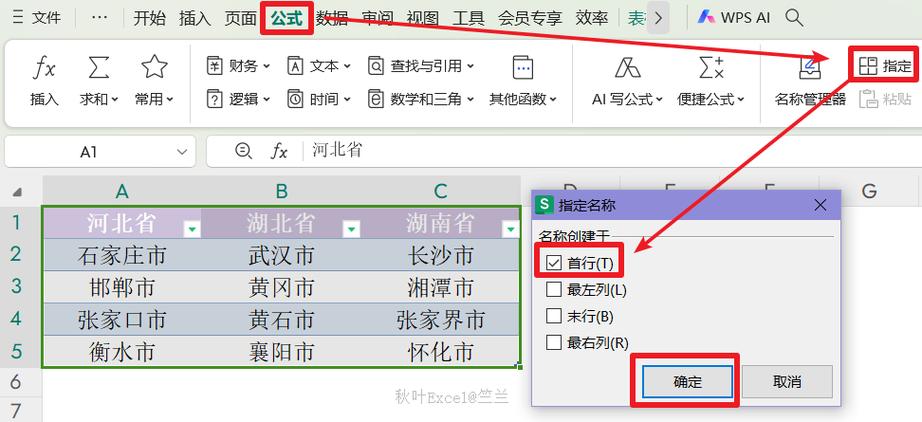
表格怎么设置二级下拉菜单 Excel等正规办公软件可通过数据验证功能设置二级下拉菜单:先在单元格创建一级菜单,再定义名称关联二级数据,最后设置序列公式引用名称实现二级菜单联动。该方法无需插件,符合软件官方使用规范。
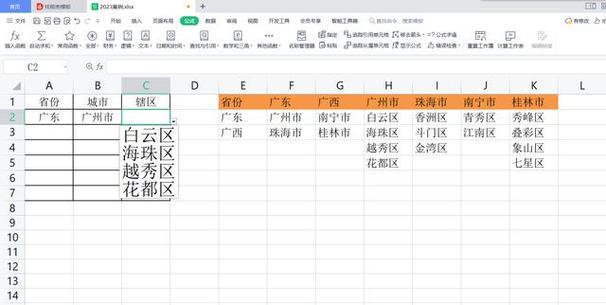
在WPS中创建下拉菜单,步骤如下: 1. 选中需要设置下拉菜单的单元格区域。 2. 点击「数据」选项卡,选择「有效性」(或「数据验证」)。 3. 在弹出窗口中,将「允许」条件设置为「序列」。 4. 在「来源」框中,直接输入选项内容(用英文逗号分隔),或选择包含选项的单元格区域。 5. 点击「确定」完成。设置后,选中单元格右侧会出现下拉箭头,点击即可选择预设内容。
《wps中怎么做下拉菜单》:在WPS表格中创建下拉菜单需使用数据验证功能。选中目标单元格,点击“数据”选项卡中的“有效性”,选择“序列”。在来源框中可直接输入选项列表(如“A,B,C”)或引用已录入选项的单元格区域。确认后,该单元格即生成下拉菜单,方便数据规范录入与筛选。
产品名:设置二级下拉菜单的方法 Excel中设置二级下拉菜单可通过数据验证功能实现。首先建立一级与二级选项的对应关系表,随后为一级单元格设置数据验证序列。使用INDIRECT函数引用一级选项,并为二级单元格设定依赖一级选择的数据验证。此方法能规范数据录入并提升表格交互效率,适用于各类数据管理场景。