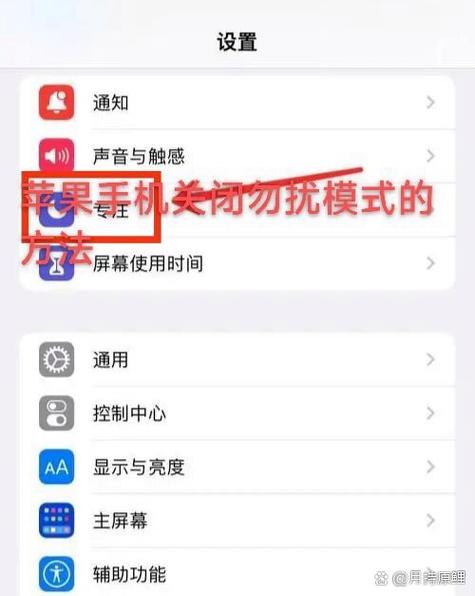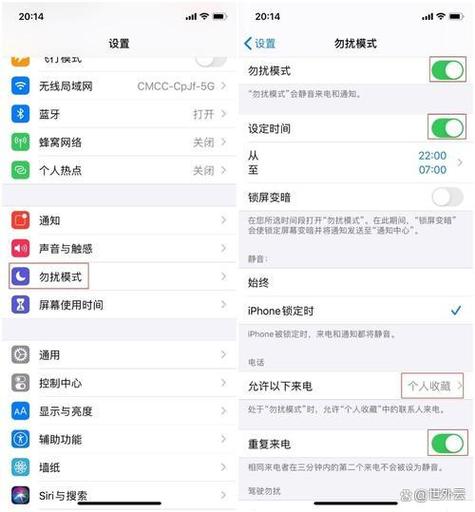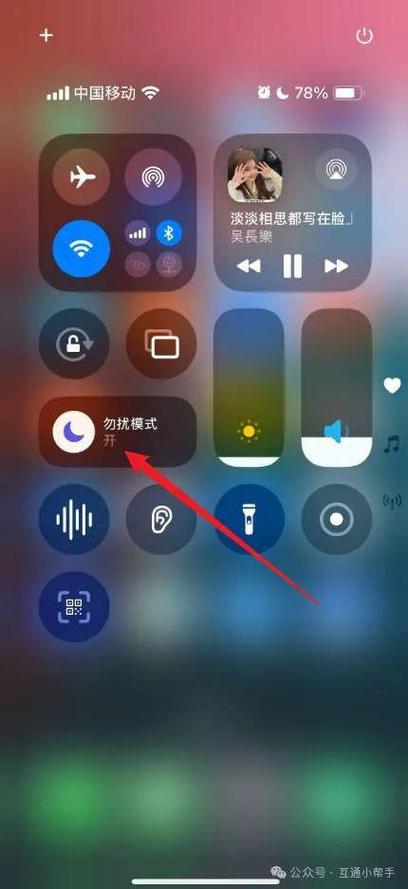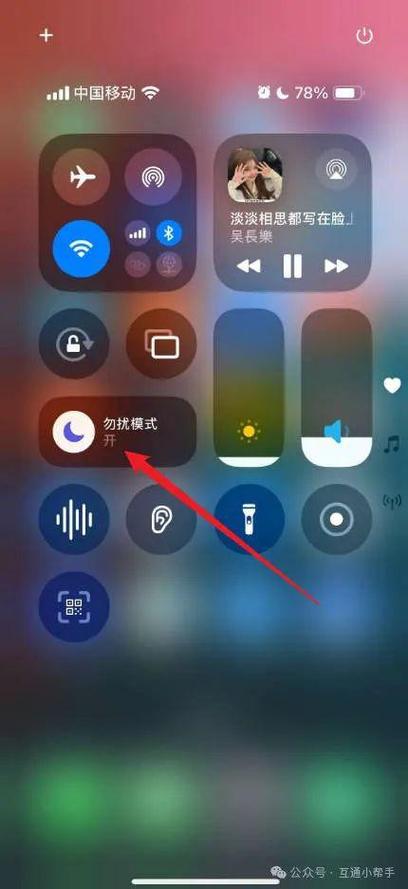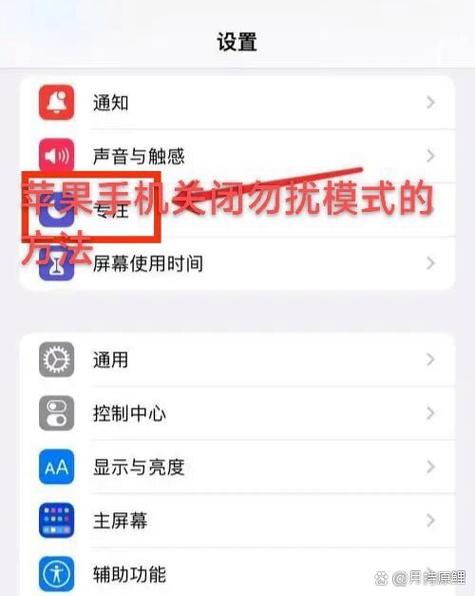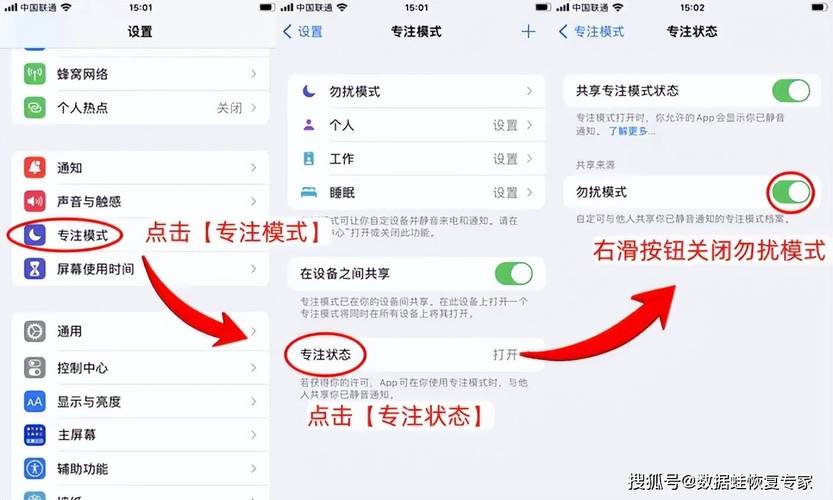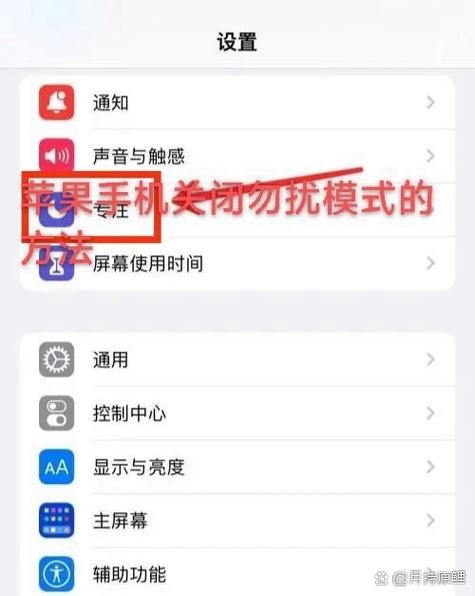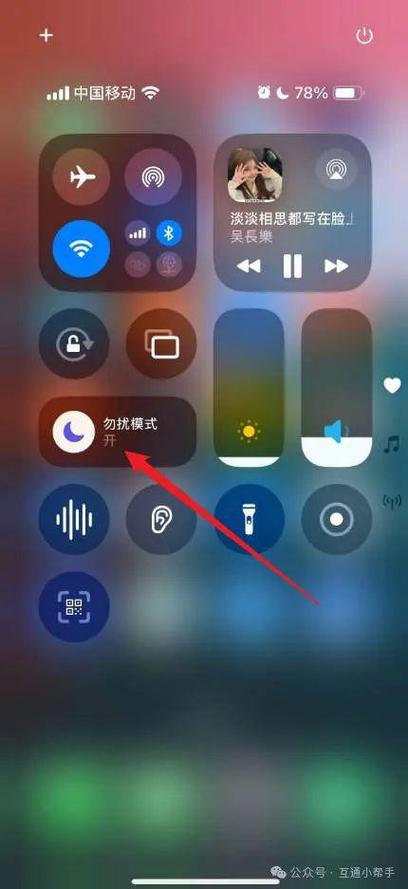
苹果手机解除勿扰模式的全面指南 在现代快节奏的生活中,苹果手机的勿扰模式成为许多用户用来屏蔽干扰、专注工作或休息的实用功能。然而,有时候我们需要临时打破这个屏蔽,获取重要的通知或来电,这时就需要掌握如何快速解除勿扰模式。本文将从技术角度详细解析苹果手机如何解除勿扰状态,结合实际操作步骤,帮助用户灵活应对各种场景,确保信息不遗漏。 软件介绍:苹果手机勿扰模式的核心用途 苹果手机的勿扰模式(Do Not Disturb)是一项系统内置的功能,旨在帮助用户在特定时间段或特定场景下屏蔽所有通知、提醒和来电,避免干扰。这一功能适用于睡眠时间、重要会议或需要集中注意力的工作时段。用户可以根据需求开启或关闭勿扰模式,确保在需要时信息安静,而在放松或工作结束后恢复正常通知提醒。解除勿扰模式则成为确保信息流畅传达的重要环节,尤其在突发事件或紧急联系时尤为关键。 勿扰模式的主要功能亮点 灵活定制时间段:用户可以设定每日固定的勿扰时间段,自动开启和关闭,免去手动操作的繁琐。 允许紧急联系人通知:在勿扰模式下,用户可以设置例外,确保家人、重要合作伙伴的电话和信息能优先通知到达。 全天候免扰选项:无需设置时间,用户可以一键开启全天勿扰,适合需要绝对安静的场合。 智能调节:结合“智能勿扰”功能,根据用户日程自动调整状态,提升使用便捷性。 通知优先级设置:可以选择只接收特定类型的通知,比如紧急消息或特定应用的提醒,其他信息屏蔽。 苹果手机解除勿扰模式的独特特色 与其他智能设备相比,苹果手机在勿扰模式的设计上注重用户体验的流畅与个性化。其界面简洁直观,操作步骤清晰明了,极大地方便了用户快速切换状态。特别是在控制中心中,用户可以一键开启或关闭勿扰状态,省去繁琐的设置流程。此外,苹果的“智能勿扰”功能还可以根据用户的日常习惯自动调整状态,减少手动干预的需求。这些特色设计,使得苹果手机在勿扰模式的管理上既高效又贴心,满足不同用户的个性化需求。 苹果手机如何解除勿扰模式的详细操作指南 解除苹果手机的勿扰模式,操作步骤简便,但要根据不同场景选择最适合的方式。以下为几种常用方法的详细操作流程: 方法一:通过控制中心快速关闭 这是最直接、最便捷的方式,适合临时解除勿扰状态,操作步骤如下: 在主屏幕或任何应用界面,从屏幕右上角向下滑动(iPhone X及以上机型)或从底部向上滑动(iPhone 8及以下机型)打开控制中心。 找到带有月亮图标的勿扰按钮,通常为半月形状的图标。 点击该图标,若显示为绿色,说明勿扰已开启。再次点击,即可关闭勿扰模式,图标变为灰色,表示解除成功。 方法二:通过设置菜单关闭 适合需要进行详细设置或确认勿扰状态的用户,操作步骤如下: 打开“设置”应用,进入主菜单。 滚动找到“勿扰模式”或“专注模式”,点击进入。 在界面顶部,可以看到“勿扰已开启”状态,点击开关按钮,即可关闭勿扰模式。 若启用了定时或计划设置,建议也一并关闭相关选项,避免自动开启影响使用。 方法三:利用“专注”功能解除 苹果最新的iOS版本引入“专注”功能,将勿扰与其他专注模式整合,操作步骤如下: 进入“设置”,找到“专注”。 在“专注”界面中,选择“勿扰”或其他已启用的专注模式。 点击“关闭”或“禁用”按钮,即可解除勿扰状态。 注意事项: 在解除勿扰模式后,确保通知设置符合你的需求。若之前设置了例外联系人或应用,解除勿扰后,这些设置依然有效,但如果需要重新调整,建议进入“设置”-“通知”中进行个性化配置,以确保重要信息能够及时到达。 用户真实体验分享 科技宅小王:我习惯用控制中心快速开启和关闭勿扰,操作非常顺手。偶尔需要紧急联系家人时,直接用控制中心一键解除,省时又方便。 设计狮阿杰:我喜欢用“专注”模式来管理我的工作时间。每次工作结束后,记得手动关闭勿扰,确保不会错过任何重要提醒,操作流程很清晰。 数码达人丽丽:我觉得苹果的通知设置非常细致,解除勿扰后还能根据需要调整通知优先级,避免信息遗漏,同时又能避免被打扰。 商务人士大伟:在开会时开启勿扰,结束后通过设置菜单快速关闭,整个流程非常顺畅,确保会议期间不被干扰,会议结束后快速恢复通知。 学生小明:我习惯用“控制中心”一键关闭勿扰,特别方便,有时候突然有事需要联系朋友,只需几秒钟就能解除屏蔽,效率很高。