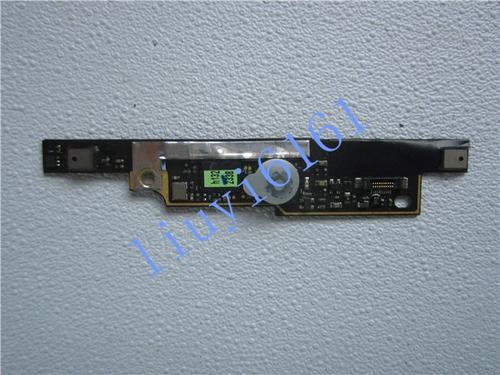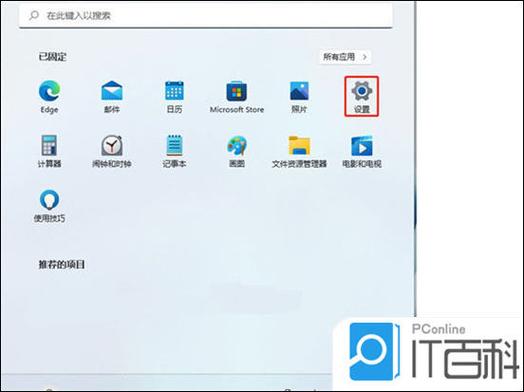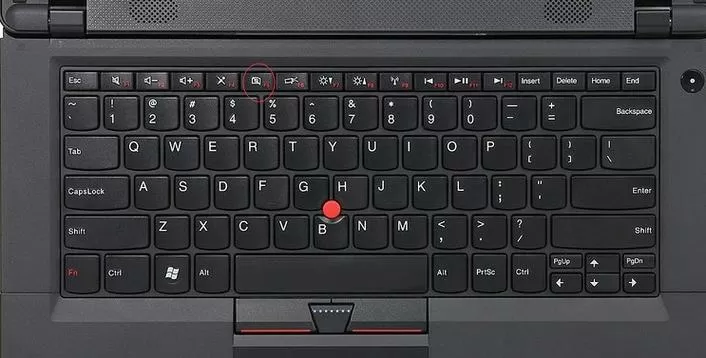
<p><h3>联想笔记本电脑的摄像头在哪里打开</h3> <p>对于许多联想笔记本电脑用户来说,如何快速便捷地开启摄像头,成为日常视频会议、直播或拍照的第一步。联想笔记本的摄像头位置通常位于屏幕上方的边框中央或偏左偏右的位置,但具体开启方式却因型号和配置不同而略有差异。本文将全面解析联想笔记本电脑的摄像头位置、开启方法,以及相关的使用技巧,帮助用户轻松掌握操作流程,提升使用体验。</p> <h3>软件介绍:联想笔记本摄像头控制工具</h3> <p>联想官方提供了专门的摄像头控制软件,旨在简化用户的开启与管理流程。该软件不仅能实现摄像头的快速开关,还能调整摄像头的拍摄参数,增强视频通话和拍照的效果。无论是远程办公、学习,还是娱乐娱乐使用,它都能为用户提供一站式的解决方案。此外,部分型号配备了硬件快捷键,进一步提升操作的便捷性,满足不同用户的多样化需求。</p> <h3>功能亮点:联想笔记本摄像头的核心优势</h3> <ul> <li><strong>一键开启与关闭:</strong>通过快捷键或软件界面实现摄像头的快速启闭,确保隐私安全。</li> <li><strong>自动检测与提示:</strong>软件能智能检测摄像头是否正常连接,出现故障时及时提示用户采取措施。</li> <li><strong>多设备兼容:</strong>支持多种视频会议软件(如Zoom、Teams、Skype等),确保兼容性与顺畅使用。</li> <li><strong>拍摄参数调节:</strong>提供亮度、对比度、色彩等设置,优化视频画质,满足不同场景需求。</li> <li><strong>隐私保护功能:</strong>支持虚拟遮罩或物理遮挡,确保在不使用时摄像头不被误用或泄露隐私。</li> </ul> <h3>软件特色:联想摄像头控制的独特之处</h3> <p>联想推出的摄像头控制软件具有界面简洁、操作直观的优势。配合硬件快捷键设计,用户可以在不进入繁琐设置界面的情况下,轻松完成开关操作。此外,软件具有智能识别功能,能够自动检测摄像头状态并提供优化建议,提升整体使用效率。与市面上其他摄像头控制工具相比,联想的解决方案更贴合自家的硬件生态,确保兼容性与稳定性,减少卡顿和故障发生的可能性。</p> <h3>使用攻略:如何打开联想笔记本电脑的摄像头</h3> <p>想要快速开启联想笔记本电脑的摄像头,可以按照以下步骤操作:</p> <ol> <li><strong>确认硬件位置:</strong>大部分联想笔记本的摄像头位于屏幕上方中央或偏左偏右的边框位置,通常是一个小圆孔或长条形镜头区域。</li> <li><strong>使用快捷键:</strong>部分型号配备有专门的摄像头开关快捷键,通常标有“摄像头”图标或摄像头符号。按下该键即可开启或关闭摄像头。请注意,有些键可能与功能键(Fn)结合使用,如“Fn + F6”。</li> <li><strong>通过系统设置开启:</strong>打开“设备管理器”或“隐私设置”: <ul> <li>在Windows中,点击“开始”菜单,搜索“设备管理器”,找到“图像设备”类别,确认摄像头设备是否已启用;</li> <li>进入“设置”>“隐私”>“相机”,确保“允许应用访问摄像头”已开启。</li> </ul> </li> <li><strong>使用联想官方软件:</strong>如果预装有“联想Vantage”或“Lenovo Utility”软件,打开软件后在设备管理或摄像头设置中找到开关按钮,点击即可开启摄像头。</li> <li><strong>拍摄测试:</strong>开启摄像头后,可以打开“相机”应用或第三方视频会议软件,检查摄像头是否正常工作。</li> </ol> <p>如果遇到摄像头无法开启的问题,可以尝试重启设备、更新驱动程序或检查硬件连接是否松动。对于硬件故障,建议联系联想售后进行维修处理。</p> <h3>用户评价:真实用户的使用感受</h3> <p><strong>科技宅小王:</strong>“我使用联想笔记本已经一年多了,摄像头位置很明确,按快捷键开关非常方便。而且软件界面简洁,操作流畅,视频质量也很清晰。”</p> <p><strong>设计狮阿杰:</strong>“以前用其他品牌的笔记本,找摄像头还得翻半天。联想的设计很贴心,摄像头在屏幕上方很自然,配合快捷键操作,开关也很迅速。”</p> <p><strong>学生小李:</strong>“远程学习需要经常使用摄像头,联想的摄像头控制软件让我可以一键开启,非常实用。隐私保护功能也让我更放心。”</p> <p><strong>商务达人小刘:</strong>“我对摄像头的控制非常敏感,联想的硬件快捷键和软件结合使用,既方便又安全。偶尔出现问题,客服也会及时帮忙解决。”</p> <p><strong>家庭用户小芳:</strong>“家庭视频聊天很重要,联想笔记本的摄像头位置合理,开启也很方便。整体体验非常满意。”</p></p>
立即下载联想笔记本怎么开启摄像头——完整操作指南与软件推荐 在现代办公和生活中,视频通话已成为不可或缺的一部分。对于联想笔记本用户来说,如何快速、顺利地开启摄像头,确保视频会议、直播或录制顺畅进行,是一个常见的疑问。本文将从硬件设置、系统配置到软件操作,全面解析联想笔记本开启摄像头的详细流程,并推荐实用的摄像头管理软件,帮助你高效解决问题。 联想笔记本摄像头硬件基础与常见问题 联想笔记本通常配备内置摄像头,支持高清视频通话和录制。然而,用户在使用过程中可能遇到摄像头无法启动、被系统禁用或驱动程序异常等问题。这些问题的根源多半在硬件连接状态、驱动程序设置或系统权限配置上。了解硬件基础,有助于我们快速定位问题所在,采取相应的解决措施。 硬件连接与检测:确保摄像头正常工作 首先,确认摄像头硬件是否正常连接。大部分联想笔记本的摄像头集成在屏幕顶部,通常不会出现松动,但在搬动或维修后,连接线可能出现松脱。建议: 重启电脑,观察摄像头是否自动被识别。 在设备管理器中查找“图像设备”类别,确认摄像头设备是否存在,是否显示正常状态。 如果设备未显示或出现黄色感叹号,说明驱动可能存在问题或硬件故障。 软件配置:确保系统识别并允许摄像头 即使硬件正常,系统设置不当也会导致摄像头无法开启。建议按以下步骤检查: 打开“设置”,选择“隐私” > “相机”。 确保“允许应用访问相机”已开启。 在“选择哪些应用可以访问您的相机”中,确保所需应用(如Skype、Zoom)已获得权限。 重启电脑后,尝试再次使用摄像头。 驱动程序更新:确保驱动版本最新 摄像头驱动程序的版本直接影响其正常工作。过时或损坏的驱动会导致摄像头无法启动。更新驱动的步骤如下: 在“设备管理器”中找到“图像设备”,右键点击摄像头设备,选择“更新驱动程序”。 选择“自动搜索更新的驱动软件”,让系统帮你查找最新版本。 如果系统未找到合适驱动,可以访问联想官网,输入你的型号,下载并手动安装最新的摄像头驱动程序。 使用专业软件开启与管理摄像头 除了系统自带的设置外,部分用户希望通过专业软件实现更高效的摄像头管理与调试。这里推荐几款功能强大、界面友好的摄像头控制软件,帮助你轻松开启、调节摄像头参数,甚至进行录像和截图操作。 推荐软件一:ManyCam ManyCam是一款功能丰富的虚拟摄像头软件,支持多种摄像头源的切换、特效添加以及画面调节。它不仅可以用作视频会议的虚拟摄像头,还能实现录制和直播功能。操作简便,适合需要多样化视频处理的用户。 软件亮点: 支持多摄像头源切换,方便在不同设备间快速切换画面。 提供丰富的实时特效和滤镜,提升视频趣味性和专业感。 支持录制视频,保存高质量的本地文件,方便后续编辑。 使用攻略: 下载安装ManyCam软件,安装完成后启动程序。 在“视频源”设置中,选择你的联想内置摄像头作为视频源。 调节摄像头参数,如亮度、对比度、饱和度等,确保画面清晰自然。 在视频会议软件中,将摄像头设置为“ManyCam Virtual Webcam”,即可使用虚拟摄像头信号。 推荐软件二:OBS Studio OBS Studio是一款开源的直播和录制软件,支持多场景切换和丰富的画面处理。对于需要高质量视频输出的用户,OBS提供了极大的自由度和强大的功能,尤其适合进行专业直播或录制内容。 软件亮点: 支持多源输入,包括内置摄像头、屏幕捕获和其他视频设备。 丰富的场景切换和特效,满足不同直播需求。 支持高清视频输出,文件导出格式多样,兼容性强。 使用攻略: 下载并安装OBS Studio,打开软件后进入“设置”。 在“视频”部分选择合适的分辨率和帧率,确保画质清晰流畅。 在“源”区域添加“视频捕获设备”,选择你的联想摄像头作为输入源。 调整摄像头参数,预览效果满意后即可开始直播或录制。 用户评价: “科技宅小王”:“这个软件太强大了,操作界面直观,调节参数也很方便,开摄像头就是这么简单。” “设计狮阿杰”:“我用它做直播,效果非常专业,画质清晰,功能丰富,推荐给需要高端视频解决方案的朋友。” “学生小明”:“平时用来视频学习和录课,界面友好,设置简单,开启摄像头也很顺畅。” “职场达人小李”:“系统兼容性很好,几乎没有卡顿,开启摄像头和画面调节都很顺手。” 总结 联想笔记本的摄像头开启流程,涵盖硬件检测、系统权限配置和驱动更新三个核心环节。通过合理的操作步骤,基本可以解决大部分常见问题。同时,借助专业软件如ManyCam和OBS Studio,不仅可以轻松开启摄像头,还能实现丰富的画面处理和直播需求。希望本文的详细指南能帮助你快速掌握摄像头的开启与管理技巧,享受顺畅的视频沟通体验。
联想笔记本怎么开启摄像头——完整操作指南与软件推荐 在现代办公和生活中,视频通话已成为不可或缺的一部分。对于联想笔记本用户来说,如何快速、顺利地开启摄像头,确保视频会议、直播或录制顺畅进行,是一个常见的疑问。本文将从硬件设置、系统配置到软件操作,全面解析联想笔记本开启摄像头的详细流程,并推荐实用的摄像头管理软件,帮助你高效解决问题。 联想笔记本摄像头硬件基础与常见问题 联想笔记本通常配备内置摄像头,支持高清视频通话和录制。然而,用户在使用过程中可能遇到摄像头无法启动、被系统禁用或驱动程序异常等问题。这些问题的根源多半在硬件连接状态、驱动程序设置或系统权限配置上。了解硬件基础,有助于我们快速定位问题所在,采取相应的解决措施。 硬件连接与检测:确保摄像头正常工作 首先,确认摄像头硬件是否正常连接。大部分联想笔记本的摄像头集成在屏幕顶部,通常不会出现松动,但在搬动或维修后,连接线可能出现松脱。建议: 重启电脑,观察摄像头是否自动被识别。 在设备管理器中查找“图像设备”类别,确认摄像头设备是否存在,是否显示正常状态。 如果设备未显示或出现黄色感叹号,说明驱动可能存在问题或硬件故障。 软件配置:确保系统识别并允许摄像头 即使硬件正常,系统设置不当也会导致摄像头无法开启。建议按以下步骤检查: 打开“设置”,选择“隐私” > “相机”。 确保“允许应用访问相机”已开启。 在“选择哪些应用可以访问您的相机”中,确保所需应用(如Skype、Zoom)已获得权限。 重启电脑后,尝试再次使用摄像头。 驱动程序更新:确保驱动版本最新 摄像头驱动程序的版本直接影响其正常工作。过时或损坏的驱动会导致摄像头无法启动。更新驱动的步骤如下: 在“设备管理器”中找到“图像设备”,右键点击摄像头设备,选择“更新驱动程序”。 选择“自动搜索更新的驱动软件”,让系统帮你查找最新版本。 如果系统未找到合适驱动,可以访问联想官网,输入你的型号,下载并手动安装最新的摄像头驱动程序。 使用专业软件开启与管理摄像头 除了系统自带的设置外,部分用户希望通过专业软件实现更高效的摄像头管理与调试。这里推荐几款功能强大、界面友好的摄像头控制软件,帮助你轻松开启、调节摄像头参数,甚至进行录像和截图操作。 推荐软件一:ManyCam ManyCam是一款功能丰富的虚拟摄像头软件,支持多种摄像头源的切换、特效添加以及画面调节。它不仅可以用作视频会议的虚拟摄像头,还能实现录制和直播功能。操作简便,适合需要多样化视频处理的用户。 软件亮点: 支持多摄像头源切换,方便在不同设备间快速切换画面。 提供丰富的实时特效和滤镜,提升视频趣味性和专业感。 支持录制视频,保存高质量的本地文件,方便后续编辑。 使用攻略: 下载安装ManyCam软件,安装完成后启动程序。 在“视频源”设置中,选择你的联想内置摄像头作为视频源。 调节摄像头参数,如亮度、对比度、饱和度等,确保画面清晰自然。 在视频会议软件中,将摄像头设置为“ManyCam Virtual Webcam”,即可使用虚拟摄像头信号。 推荐软件二:OBS Studio OBS Studio是一款开源的直播和录制软件,支持多场景切换和丰富的画面处理。对于需要高质量视频输出的用户,OBS提供了极大的自由度和强大的功能,尤其适合进行专业直播或录制内容。 软件亮点: 支持多源输入,包括内置摄像头、屏幕捕获和其他视频设备。 丰富的场景切换和特效,满足不同直播需求。 支持高清视频输出,文件导出格式多样,兼容性强。 使用攻略: 下载并安装OBS Studio,打开软件后进入“设置”。 在“视频”部分选择合适的分辨率和帧率,确保画质清晰流畅。 在“源”区域添加“视频捕获设备”,选择你的联想摄像头作为输入源。 调整摄像头参数,预览效果满意后即可开始直播或录制。 用户评价: “科技宅小王”:“这个软件太强大了,操作界面直观,调节参数也很方便,开摄像头就是这么简单。” “设计狮阿杰”:“我用它做直播,效果非常专业,画质清晰,功能丰富,推荐给需要高端视频解决方案的朋友。” “学生小明”:“平时用来视频学习和录课,界面友好,设置简单,开启摄像头也很顺畅。” “职场达人小李”:“系统兼容性很好,几乎没有卡顿,开启摄像头和画面调节都很顺手。” 总结 联想笔记本的摄像头开启流程,涵盖硬件检测、系统权限配置和驱动更新三个核心环节。通过合理的操作步骤,基本可以解决大部分常见问题。同时,借助专业软件如ManyCam和OBS Studio,不仅可以轻松开启摄像头,还能实现丰富的画面处理和直播需求。希望本文的详细指南能帮助你快速掌握摄像头的开启与管理技巧,享受顺畅的视频沟通体验。