首页
热门专辑
旋风加速npv旧版
章鱼加速器v859
怪本小说
汇通兼职安卓版v
疯狂小飞机领红包版
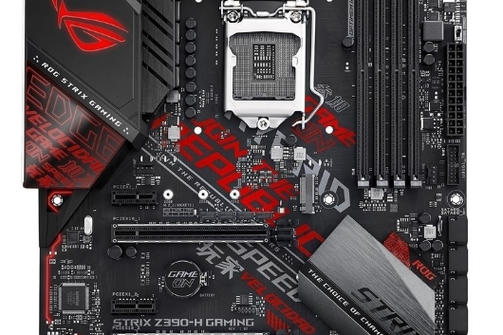
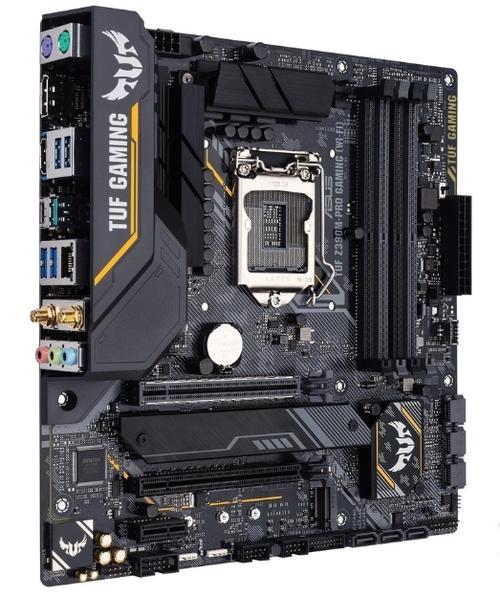
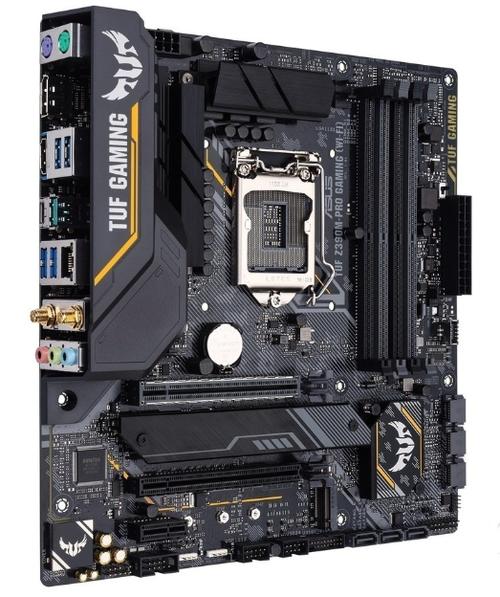
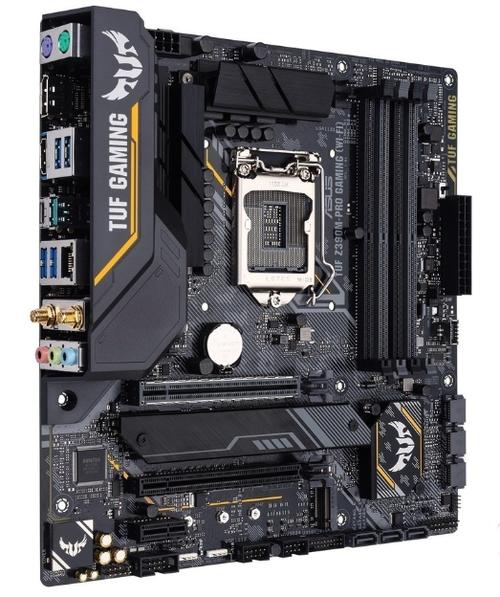
华硕Z390主板基于Intel Z390芯片组设计,专为支持第八代和第九代酷睿处理器打造。它提供了强大的供电解决方案、高效散热设计和丰富的扩展接口,支持高频内存与多显卡互联技术。主板集成了优质的音频模块、高速网络解决方案以及直观的BIOS界面,兼顾游戏性能、系统稳定性与用户友好的超频体验,是构建高性能台式机平台的可靠选择。
华硕Z390主板安装系统需准备正版Windows镜像与启动U盘。开机按DEL进入BIOS,确认启动项并保存。随后按照系统向导完成分区与安装,最后安装官网提供的驱动程序以确保硬件兼容性与性能稳定。
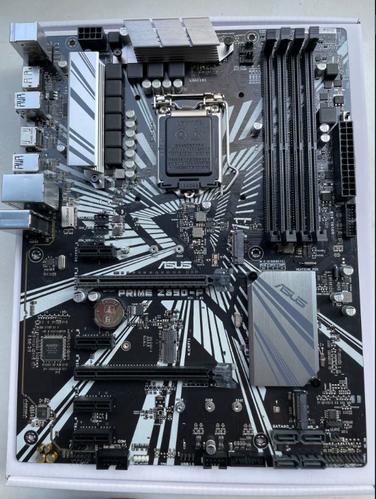
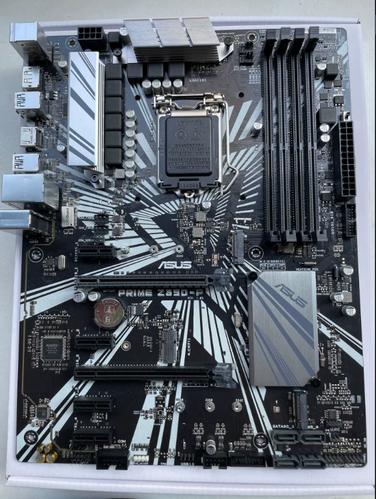
好的,这是关于“华硕Z390-P主板”的150字左右介绍: **华硕Z390-P主板** 华硕Z390-P是一款面向主流用户设计的ATX大板。它基于Intel Z390芯片组,支持第八代和九代酷睿处理器。主板采用扎实的供电设计,确保CPU性能稳定释放,并配备高效的散热解决方案。其提供了丰富的扩展接口,包括PCIe 3.0插槽、多重M.2接口,满足显卡、固态硬盘等设备的安装需求。同时,板载的声卡和网卡也能为用户带来可靠的音频与网络体验,是一款性价比较高的基础型号主板。
华硕Z390-H主板是一款高性能ATX主板,搭载Intel Z390芯片组,支持第9代和第8代酷睿处理器。其采用强化电源设计和高效散热解决方案,提供稳定的超频支持。板载双M.2接口、USB 3.1 Gen2及AURA SYNC神光同步技术,满足游戏玩家和专业用户的扩展与个性化需求。
华硕Z390主板接线时需先连接24针主板电源和8针CPU供电。随后将机箱前面板线(包括电源开关、重启开关、电源LED和硬盘LED)对应插入主板右下角F_Panel插针,具体引脚定义请参阅主板手册。此外,还需正确连接前置USB 3.1 Gen1(蓝色19针接口)、音频接口(AAFP插针)以及风扇线缆。确保所有线缆安装牢固,开机前请仔细检查。
华硕Z390主板连接各类线缆的方法如下:首先,将CPU供电接口(通常为8针)与电源对应线缆连接。其次,将主板24针主供电接口与电源线相连。随后,将机箱前面板的USB 3.0、音频接口及开关/指示灯线缆,对应插入主板右下方边缘标注的相应针脚。内存与独立显卡直接插入对应插槽即可。具体接线位置请参阅主板手册与板体上的英文标识。
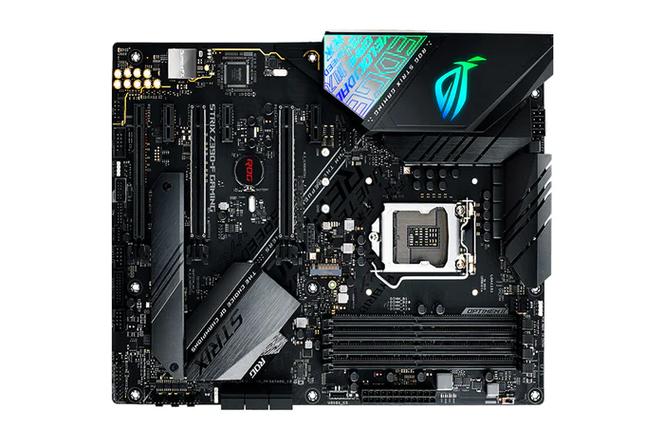
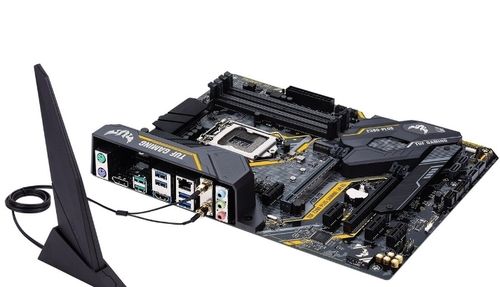
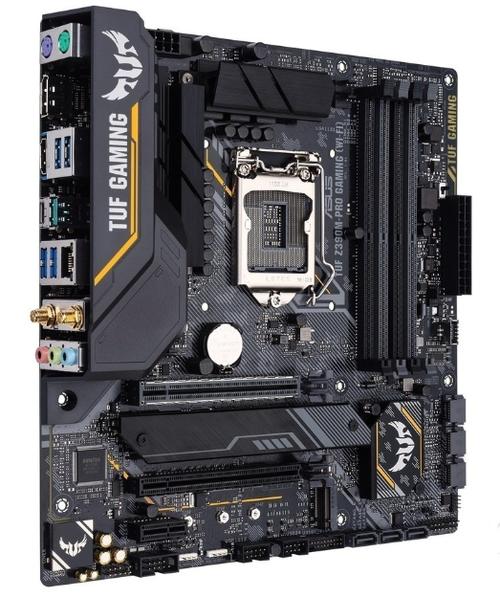
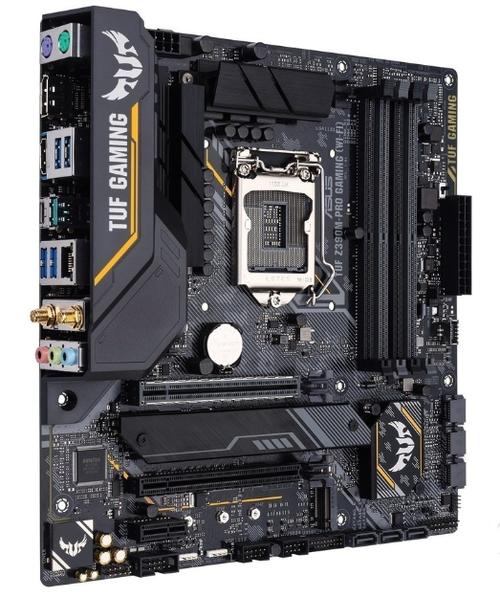
华硕Z390主板主要分ROG(玩家国度)、TUF Gaming电竞特工和PRIME大师三大系列。 **ROG系列**(如Maximus XI)定位旗舰,供电超频强,接口扩展丰富,适合高端游戏/超频玩家。 **TUF Gaming系列**(如Z390-Plus)主打耐用稳定,散热与防护较好,性价比突出。 **PRIME系列**(如Z390-A)侧重实用,满足主流需求,扩展与基础功能均衡。 各系列细分型号在供电、散热、RGB及网络音频配置上有差异,需按具体需求选择。
华硕Z390主板是一款面向高性能英特尔第九代酷睿处理器设计的硬件平台。其采用Z390芯片组,提供强大的供电模组与散热解决方案,支持双通道DDR4内存超频及多显卡技术。主板配备丰富的扩展接口,包括USB 3.1 Gen2与高速M.2插槽,并搭载智能超频与网络优化功能,为游戏玩家和专业用户提供稳定高效的系统基础。产品注重性能释放与可靠体验,完全遵循正规技术标准。
产品名:华硕z390主板装win7系统 华硕Z390主板搭载英特尔第八、九代处理器,原生支持Windows 10系统。如需安装Windows 7,需通过华硕官网下载专用驱动程序,如USB 3.0及核显驱动,并使用集成驱动的正版系统镜像完成安装,以确保硬件兼容性与系统稳定性。
华硕Z390主板系列针对不同用户需求提供多个型号。ROG MAXIMUS XI HERO(WI-FI)定位高端电竞,供电与散热强劲,支持超频和丰富扩展;TUF Z390-PLUS GAMING注重耐用性与性价比,配备军规防护;PRIME Z390-A则平衡稳定与功能,适合主流用户。选购时需根据处理器型号(如i7-9700K)、扩展需求及预算综合考虑,华硕UEFI BIOS与AURA SYNC神光同步也为使用体验加分。